

LG airco wifi wijzigen: veilig naar een nieuw netwerk
Kort antwoord
Je wijzigt de wifi van een LG airco meestal via de LG ThinQ-app. Verwijder de bestaande airco uit de app of kies voor opnieuw koppelen. Zet daarna de binnenunit in de koppelmodus door de wifi-knop op de unit of afstandsbediening enkele seconden ingedrukt te houden. Voeg het apparaat opnieuw toe in LG ThinQ en verbind het met je nieuwe netwerk.
Controleer vooraf vooral of je router een 2,4GHz-netwerk beschikbaar heeft. Veel LG-airco’s ondersteunen geen 5GHz-netwerk. Gebruik het juiste wifi-wachtwoord, houd je telefoon tijdens het koppelen dicht bij de airco en volg de handleiding van jouw specifieke model. Een gewone herstart van router en binnenunit kan helpen; voer niet meteen een volledige fabrieksreset uit.
Vrijblijvend advies of offerte aanvragen
Reactie binnen 1 werkdag
Geen spam. Uw gegevens zijn veilig bij ons.
Controleer eerst model en wifi-ondersteuning
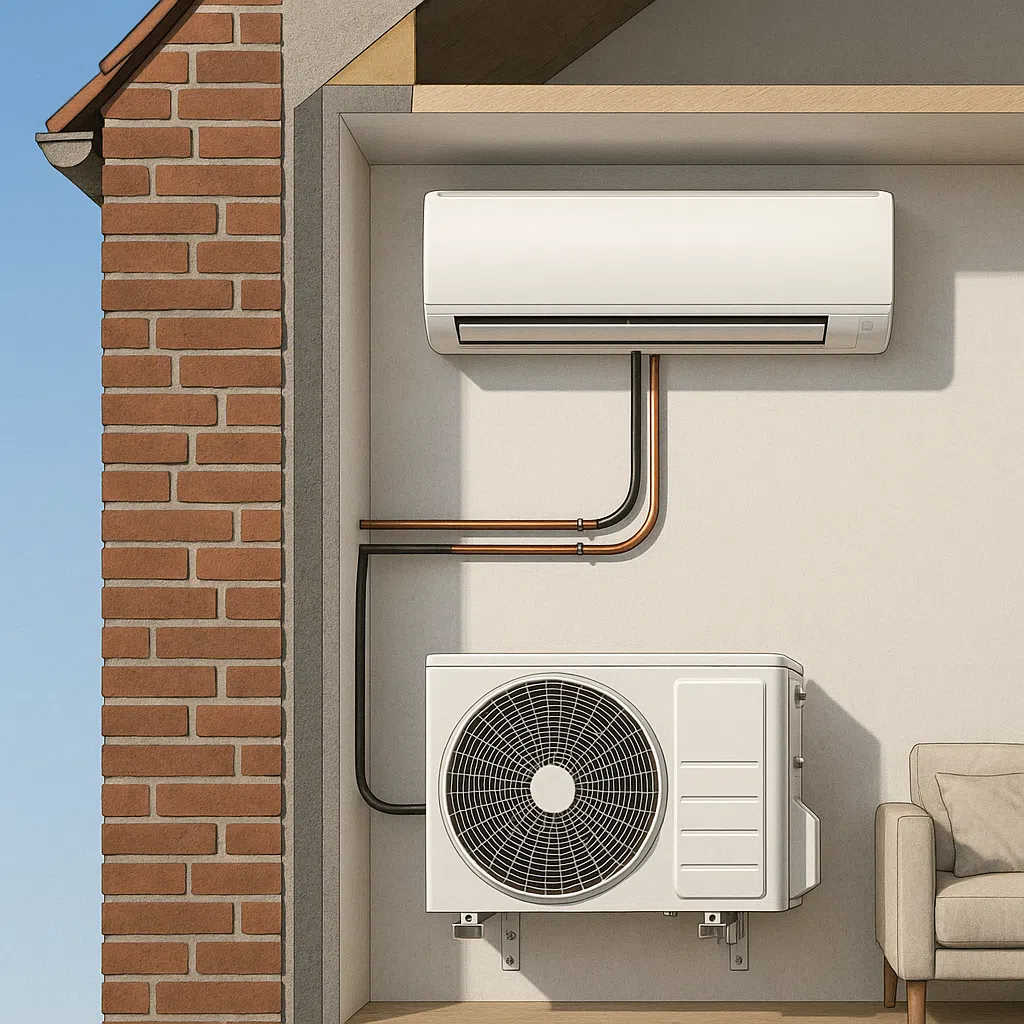
Niet iedere LG-airco heeft dezelfde wifi-functies. Sommige modellen, waaronder bepaalde uitvoeringen van Artcool en Dualcool, hebben ingebouwde wifi. Bij andere modellen is een afzonderlijke wifi-adapter nodig. Controleer daarom het typenummer op de binnenunit, de afstandsbediening of het typeplaatje en zoek de bijbehorende handleiding op.
Heeft je airco een losse wifi-module, open de binnenunit dan niet zomaar. De plaatsing en aansluiting kunnen modelspecifiek zijn. Laat werkzaamheden aan interne aansluitingen uitvoeren door een bevoegde specialist wanneer je niet precies weet welke module of poort voorgeschreven is.
All-in geïnstalleerd



Netwerkeisen voor een soepele koppeling
Een mislukte koppeling ligt niet altijd aan de airco. Controleer deze punten voordat je opnieuw begint:
- Maak een zichtbaar 2,4GHz-wifi-netwerk beschikbaar.
- Controleer het wachtwoord letter voor letter.
- Gebruik bij voorkeur een beveiligd netwerk met WPA2 of een vergelijkbare actuele beveiliging.
- Zorg dat de netwerknaam niet verborgen is tijdens het koppelen.
- Controleer of gastnetwerkisolatie, MAC-filtering of strikte firewallregels de verbinding blokkeren.
- Plaats de router of een meshpunt tijdelijk dichter bij de binnenunit als het signaal zwak is.
Bij routers die 2,4 en 5GHz onder dezelfde netwerknaam combineren, kan het helpen om tijdelijk een afzonderlijke 2,4GHz-naam te gebruiken. De precieze routerinstellingen verschillen per merk. Pas beveiligingsinstellingen alleen tijdelijk aan en zet ze daarna weer zorgvuldig terug.

LG airco wifi wijzigen via ThinQ: stappenplan
- Open de LG ThinQ-app en log in op het account waarmee de airco eerder was gekoppeld.
- Verwijder de bestaande airco uit de app of kies de optie om het apparaat opnieuw te koppelen. De benaming kan per appversie verschillen.
- Zet de binnenunit in de koppelmodus. Houd de wifi-knop op de binnenunit of afstandsbediening enkele seconden ingedrukt. Bij veel modellen begint de wifi-indicator daarna te knipperen.
- Kies in LG ThinQ voor apparaat toevoegen, netwerk wijzigen of verbinden met wifi.
- Selecteer het juiste 2,4GHz-netwerk en voer het actuele wachtwoord in.
- Wacht tot de app meldt dat de verbinding is voltooid. Sluit de app tijdens dit proces niet af.
- Controleer of de airco in de app online staat en test een eenvoudige bediening op afstand.
De exacte knop, tijdsduur en schermteksten kunnen per model en softwareversie afwijken. Ontbreekt de wifi-knop of reageert de indicator anders dan verwacht, raadpleeg dan eerst de modelhandleiding.
Wat je doet als koppelen niet lukt
Werk bij storingen van eenvoudig naar specifiek. Herstart eerst de router en de binnenunit en probeer het koppelproces daarna opnieuw. Controleer vervolgens of je telefoon daadwerkelijk verbonden is met het bedoelde 2,4GHz-netwerk en of het wachtwoord klopt.
Blijft de app hangen, sluit deze dan volledig af en start je telefoon opnieuw. Controleer ook of een VPN, gastnetwerk, MAC-filter of firewall de communicatie verhindert. Bij meerdere LG-airco’s is het overzichtelijker om de units één voor één te koppelen.
Een knipperende wifi-indicator of foutcode kan wijzen op een modelspecifiek probleem. Zoek de betekenis op in de handleiding voordat je instellingen wijzigt. Een firmware-update kan soms nodig zijn, maar onderbreek een update niet en gebruik alleen de procedure die voor jouw model bedoeld is.
Blijft de verbinding na deze controles onmogelijk, dan kan de wifi-module defect zijn of kan de routerconfiguratie niet met de airco samenwerken. Laat diagnose of vervanging van een module uitvoeren door een erkend monteur.

Geen onnodige reset en aandacht voor privacy
Een wifi-netwerk wijzigen is iets anders dan de airco volledig terugzetten naar fabrieksinstellingen. Een fabrieksreset kan bestaande apparaatinstellingen of gekoppelde accounts verwijderen. Gebruik die stap daarom alleen wanneer de handleiding dit voorschrijft of wanneer ondersteuning dit adviseert.
Beveilig ook de nieuwe verbinding. Gebruik geen open of publiek netwerk voor een apparaat dat je op afstand bedient. Deel je LG ThinQ-inloggegevens niet, geef alleen vertrouwde gezinsleden toegang en schakel tweefactorauthenticatie in als die optie beschikbaar is. Houd de app, router en aircofirmware bijgewerkt volgens de instructies van de fabrikant.
Wil je een slimme assistent koppelen, controleer dan welke account- en apparaatgegevens met die dienst worden gedeeld. Bewaar het routerwachtwoord en de gegevens van je LG-account op een veilige plaats.
Wanneer professionele hulp verstandig is
Voor een standaard wijziging via LG ThinQ is meestal geen monteur nodig. Professionele hulp is wel verstandig wanneer de airco geen wifi-module herkent, de module mogelijk defect is, een firmwareprobleem blijft terugkeren of de airco onderdeel wordt van een complex gebouwbeheersysteem.
Open de binnenunit niet voor elektrische of modulewerkzaamheden als je daarvoor niet bevoegd bent. Werkzaamheden aan elektra, interne aansluitingen of andere technische installaties horen bij een bevoegde specialist. Ook aanpassingen aan koelmiddelcircuits, dakwerk of bouwkundige delen vallen buiten een eenvoudige wifi-wijziging en vragen om de juiste vakkennis.
Ekaa Duurzaam kan via het bestaande vrijblijvende advies- en offerteformulier meedenken over de compatibiliteit van je LG-airco en de vervolgstap bij een hardnekkige verbindingsfout.
Veelgestelde vragen
Werkt een LG-airco op een 5GHz-netwerk?
Veel LG-airco’s werken alleen met 2,4GHz-wifi. Controleer de handleiding van jouw model. Als je router beide frequenties combineert, maak dan tijdelijk een afzonderlijk 2,4GHz-netwerk beschikbaar.
Moet ik de airco volledig resetten om wifi te wijzigen?
Meestal niet. Verwijder het apparaat uit LG ThinQ en zet de binnenunit opnieuw in de koppelmodus. Een fabrieksreset kan instellingen verwijderen en gebruik je alleen volgens de modelspecifieke instructies.
Waarom vindt LG ThinQ mijn airco niet?
Controleer of de wifi-indicator knippert, of je telefoon met het juiste 2,4GHz-netwerk verbonden is en of het wachtwoord klopt. Gastnetwerkisolatie, MAC-filtering en een zwak signaal kunnen de detectie blokkeren.
Kan ik het wifi-wachtwoord van de airco zelf wijzigen?
Je wijzigt niet zozeer een afzonderlijk wachtwoord van de airco. Verbind de airco in LG ThinQ met het gewenste netwerk en gebruik het actuele wachtwoord van je router.
Wanneer heb ik een monteur nodig?
Schakel hulp in bij een vermoedelijk defecte wifi-module, aanhoudende firmwareproblemen, interne aansluitingen of complexe netwerk- en gebouwbeheersystemen. Laat elektrische werkzaamheden uitvoeren door een bevoegde specialist.
Hulp nodig bij je LG airco wifi?
Kom je er met de handleiding en bovenstaande controles niet uit? Gebruik het bestaande vrijblijvende advies- en offerteformulier van Ekaa Duurzaam voor hulp bij de volgende stap.
Vraag vrijblijvend advies aanDisclaimer: We streven naar accurate en actuele informatie, maar er kunnen onjuistheden of verouderde gegevens voorkomen. Deze blog dient een informatief doel. Aan de inhoud kunnen geen rechten worden ontleend.