

Daikin-airco met wifi verbinden: een praktisch en veilig stappenplan
Kort antwoord
Een Daikin-airco verbinden met wifi lukt meestal via een ingebouwde wifi-module of een officiële, optionele adapter en de bijbehorende Daikin-app. Controleer eerst of uw binnenunit wifi ondersteunt, welk type module nodig is en welke app bij uw model hoort. Houd daarna uw wifi-naam, wachtwoord en smartphone bij de hand.
Veel Daikin-wifioplossingen gebruiken een 2,4GHz-netwerk. Een telefoon die tijdens het instellen alleen met 5GHz is verbonden, een verborgen netwerknaam, een gastnetwerk of strengere routerbeveiliging kan de koppeling verhinderen. Volg daarom de instructies voor uw specifieke model en controleer na de installatie de basisfuncties: in- en uitschakelen, temperatuur, bedrijfsmodus en planning.
De wifi-verbinding maakt bediening op afstand mogelijk, maar verandert niets aan de noodzaak van zorgvuldig gebruik. Stel alleen schema’s in die u begrijpt, gebruik een sterk accountwachtwoord en installeer firmware-updates wanneer de fabrikant die beschikbaar stelt. Voor het plaatsen van een adapter in de binnenunit, werkzaamheden aan elektra of aanpassingen aan koeltechnische delen is een bevoegde specialist nodig.
Vrijblijvend advies of offerte aanvragen
Reactie binnen 1 werkdag
Geen spam. Uw gegevens zijn veilig bij ons.
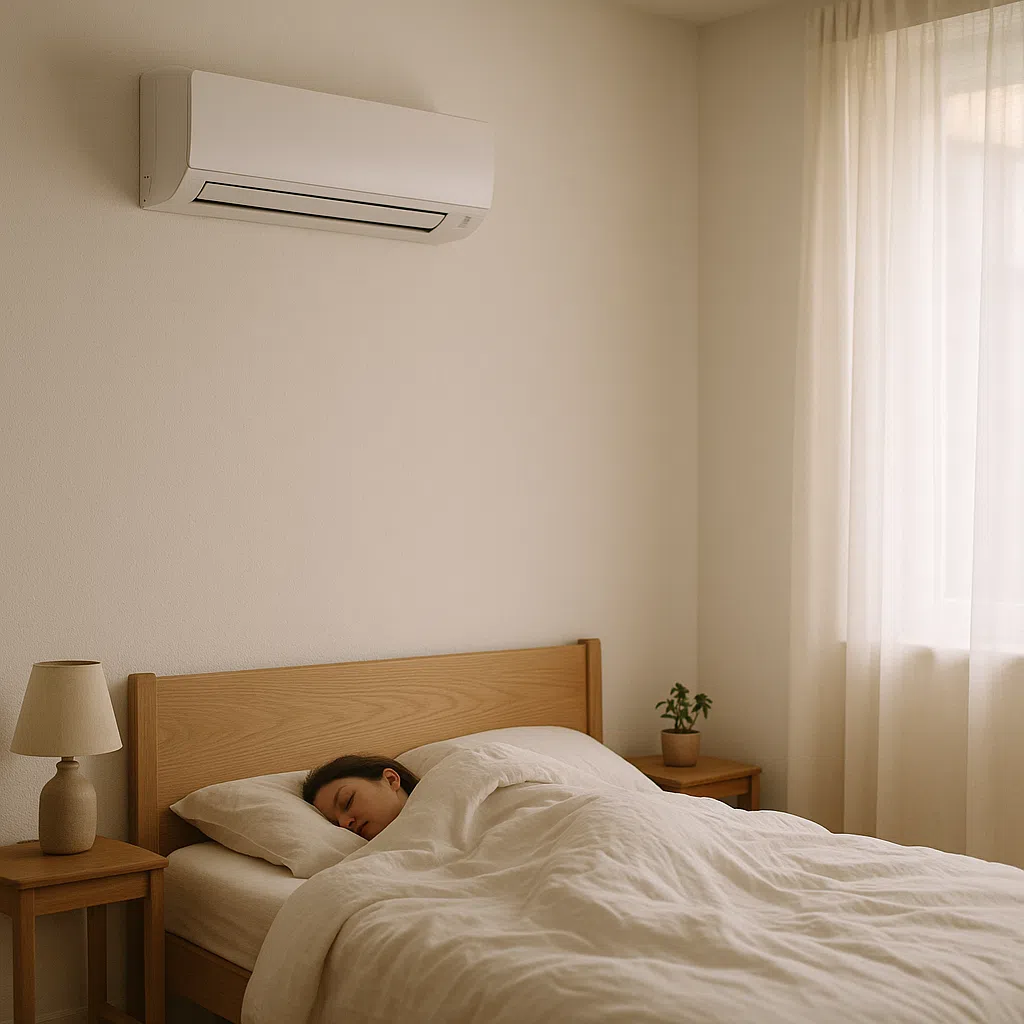
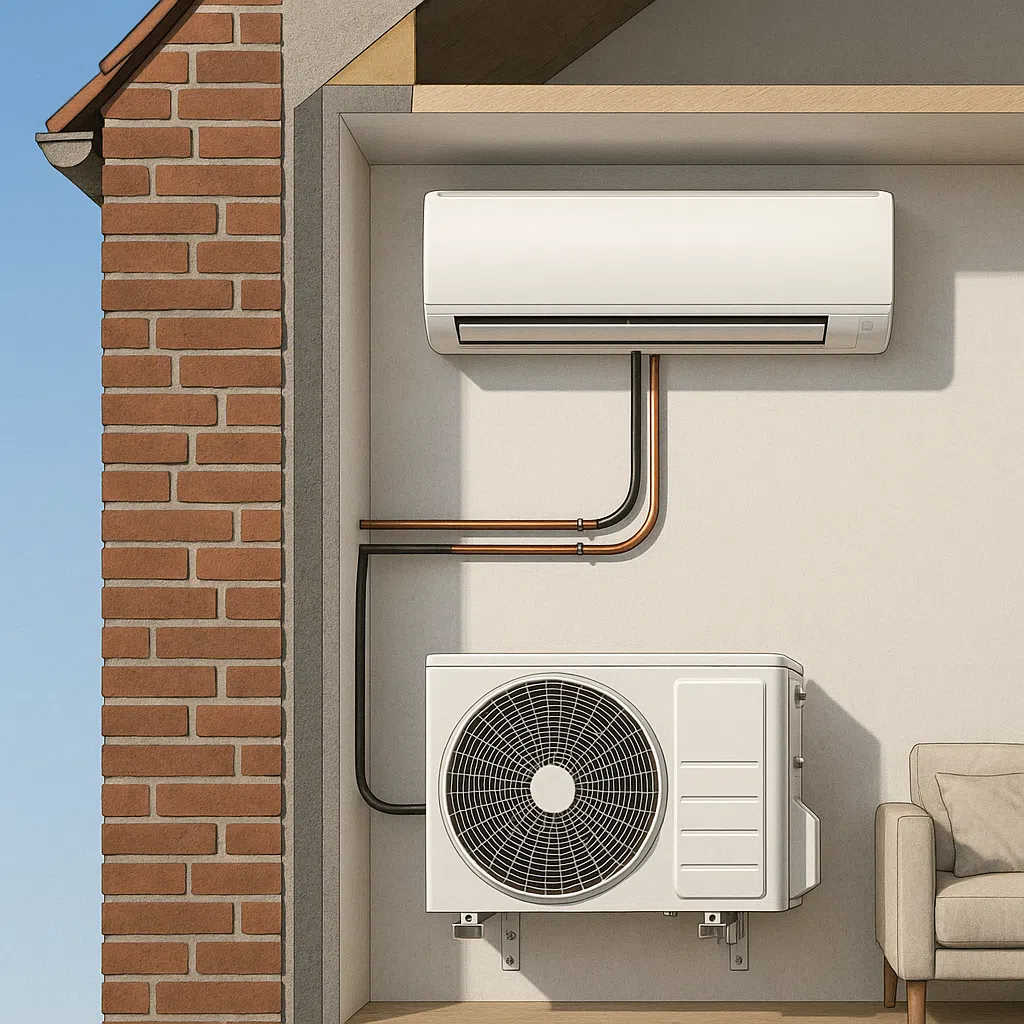
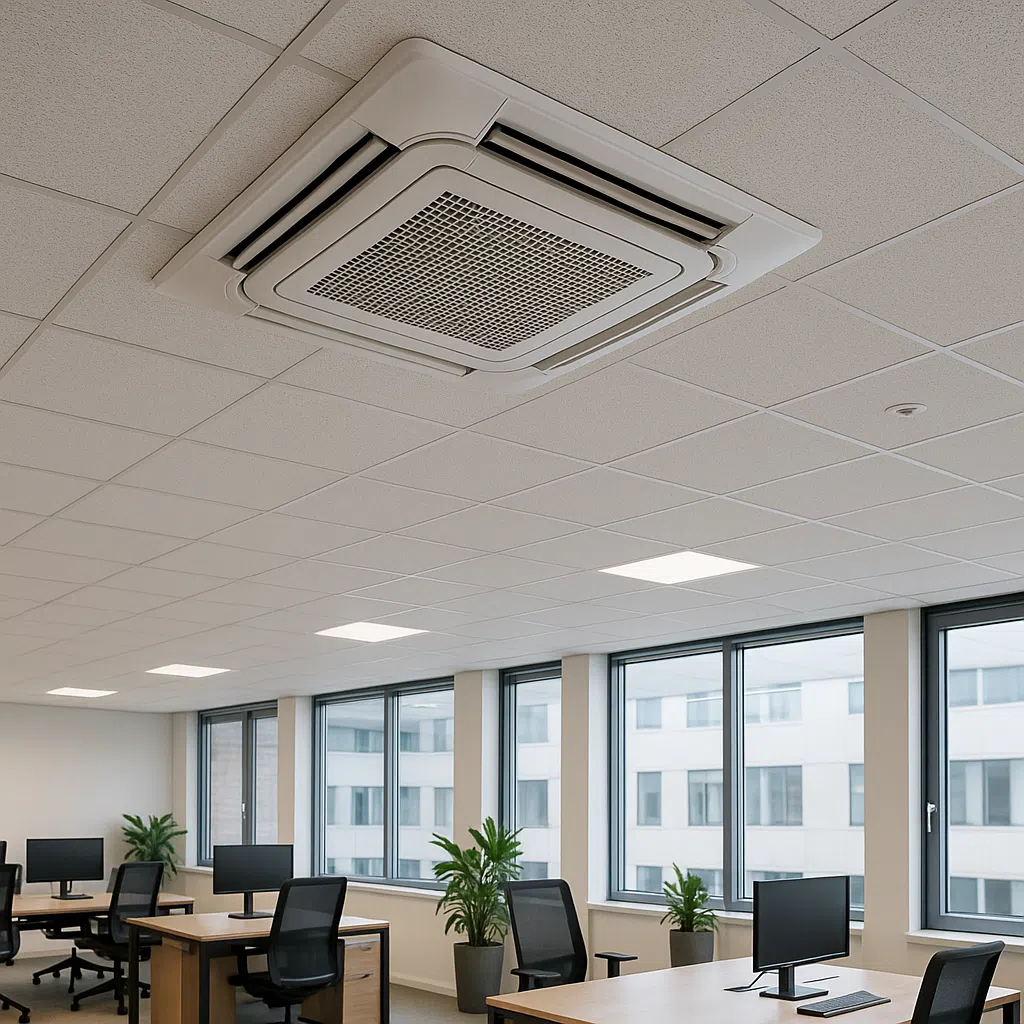
Controleer eerst model, module en app
Niet elke Daikin-airco heeft dezelfde wifi-functionaliteit. Nieuwere series, waaronder Perfera, Stylish, Emura en Ururu Sarara, kunnen afhankelijk van uitvoering beschikken over ingebouwde wifi of voorbereid zijn op een officiële adapter. Bij oudere systemen kan een losse online-controller of module nodig zijn.
Noteer het exacte modelnummer van de binnenunit voordat u begint. Kijk vervolgens in de handleiding, op het bedieningspaneel of in de productinformatie welke module en app worden vermeld. De benaming van de app kan per generatie verschillen, bijvoorbeeld Daikin Online Controller of Daikin Comfort App. Gebruik dus niet automatisch een app alleen omdat de naam herkenbaar klinkt.
Heeft u meerdere binnenunits, controleer dan vooraf hoe deze binnen uw uitvoering aan een account of locatie worden toegevoegd. De mogelijkheden kunnen per systeem en module verschillen.
All-in geïnstalleerd



Voorbereiding: maak het netwerk geschikt
Een goede voorbereiding voorkomt dat u onnodig instellingen wijzigt. Zorg dat u toegang heeft tot de router en dat uw smartphone voldoende batterij heeft. Noteer de juiste SSID, oftewel de naam van het draadloze netwerk, en het bijbehorende wachtwoord.
- Controleer of een 2,4GHz-netwerk beschikbaar is.
- Vermijd tijdens de installatie een netwerk waarvan de naam verborgen is.
- Gebruik geen gastnetwerk als dat apparaten onderling blokkeert.
- Controleer of MAC-filtering, firewallregels of toegangsbeperkingen nieuwe apparaten tegenhouden.
- Plaats de smartphone tijdens het koppelen op hetzelfde netwerk dat u aan de airco wilt toewijzen.
Bij een mesh-systeem of een router die 2,4 en 5GHz onder één netwerknaam combineert, kan het nodig zijn tijdelijk een afzonderlijke 2,4GHz-verbinding te gebruiken. Wijzig routerinstellingen alleen als u weet wat het effect is. Bij zakelijke netwerken, VLAN’s of streng beheerde apparatuur kan hulp van een netwerkbeheerder nodig zijn.

Daikin-airco stap voor stap met wifi verbinden
- Open de juiste app. Download de officiële Daikin-app die bij uw model en module hoort. Maak een account aan als dat wordt gevraagd en volg de privacy- en toegangsinstellingen bewust.
- Voeg een apparaat toe. Kies in de app voor het toevoegen van een nieuwe airco of binnenunit. De app toont meestal welke vervolgstappen u moet uitvoeren.
- Activeer de koppelmodus. Zet de wifi-functie van de binnenunit aan volgens de handleiding. Bij een losse adapter kan eerst plaatsing of activering in een installatiemenu nodig zijn.
- Selecteer het netwerk. Kies de juiste SSID en voer het wifi-wachtwoord zorgvuldig in. Let op hoofdletters, cijfers en speciale tekens.
- Wacht op bevestiging. De module kan tijdens dit proces opnieuw opstarten of een statuslampje laten knipperen. Onderbreek de procedure niet zonder reden.
- Test de bediening. Controleer aan-uit, temperatuurinstelling, modus en eventuele weekplanning. Test bij voorkeur ook of de airco reageert wanneer uw telefoon niet rechtstreeks naast de binnenunit ligt.
Vraagt de app om een firmware-update, lees dan eerst de melding en volg de instructies van Daikin. Een update kan tijdelijk invloed hebben op de beschikbaarheid van de bediening. Gebruik bij twijfel de handleiding of laat de configuratie door een installateur controleren.
Als de verbinding niet lukt
Begin met de eenvoudigste controles. Controleer of het wachtwoord juist is, of de telefoon op het bedoelde 2,4GHz-netwerk zit en of de airco binnen bereik van de router staat. Herstart daarna de router en de binnenunit en start de koppelprocedure opnieuw.
Blijft de unit onzichtbaar in de app, kijk dan naar een verborgen SSID, MAC-filtering, een actief gastnetwerk of blokkades tussen draadloze apparaten. Een zwak signaal door dikke muren, metalen constructies of grote afstand kan eveneens problemen geven. Een accesspoint, wifi-versterker of mesh-oplossing kan helpen, maar plaats netwerkapparatuur zo dat het signaal betrouwbaar bij de binnenunit komt.
Controleer ook of de app, wifi-module en airco over passende firmware beschikken. Een fabrieksreset van de module kan een oplossing zijn, maar wist mogelijk bestaande instellingen. Voer die stap daarom alleen uit wanneer de handleiding dit voorschrijft en u de netwerkgegevens opnieuw kunt instellen.
Voor het openen van de binnenunit, het plaatsen van een interne adapter of werkzaamheden aan elektrische aansluitingen hoort u de instructies van de fabrikant te volgen en waar nodig een bevoegde specialist in te schakelen.

Beveiliging en privacy na het koppelen
Wifi-bediening verbindt uw airco met een app en mogelijk met een clouddienst. Gebruik daarom een uniek wachtwoord voor uw Daikin-account en deel toegangsgegevens niet onnodig. Kies voor uw thuisnetwerk een passende beveiligingsmethode, zoals WPA2 of WPA3 wanneer uw apparatuur en de Daikin-module dit ondersteunen.
Een apart netwerk voor slimme apparaten kan de toegang tot andere apparaten beperken. Controleer wel of de airco en app binnen die netwerkopzet met elkaar kunnen communiceren. Een gastnetwerk is niet automatisch geschikt: sommige routers verhinderen juist de onderlinge verbinding die tijdens het instellen nodig is.
Bekijk welke app-toestemmingen worden gevraagd en schakel functies uit die u niet gebruikt, zoals externe bediening of bepaalde cloudmogelijkheden wanneer die voor uw situatie niet nodig zijn. Installeer updates via officiële kanalen en verwijder oude gebruikers of gedeelde toegangen wanneer die niet meer nodig zijn.
Gebruik wifi voor comfort, niet als automatische bespaarbelofte
De wifi-verbinding zelf is niet de belangrijkste energiefactor. Het effect zit vooral in hoe u de airco bedient. Met een weekprogramma voorkomt u dat de unit langer draait dan nodig. Controleer schema’s regelmatig, zeker wanneer uw werktijden of aanwezigheid veranderen.
Een planning, ontvochtigingsfunctie of koppeling met een huisautomatiseringsplatform kan praktisch zijn, maar de geschiktheid hangt af van uw woning, installatie en gewenste bediening. Integraties met spraakassistenten of systemen zoals Home Assistant kunnen extra mogelijkheden bieden via officiële of externe koppelingen. Controleer daarbij altijd welke gegevens worden gedeeld en wie toegang tot de bediening krijgt.
Gebruik de app bovendien niet als vervanging voor onderhoud, storingsdiagnose of een beoordeling van de installatie. Ongewone geluiden, lekkage, elektrische problemen of storingen aan koeltechnische onderdelen vragen om controle door een bevoegde vakman.
Veelgestelde vragen
Werken alle Daikin-airco’s met wifi?
Nee. Veel moderne modellen ondersteunen wifi, maar de uitvoering kan ingebouwde wifi hebben of een officiële adapter nodig hebben. Bij oudere units is soms een aparte online-controller vereist. Controleer het exacte modelnummer en de bijbehorende handleiding.
Waarom ziet de Daikin-app mijn airco niet?
Controleer eerst of uw telefoon met het juiste 2,4GHz-netwerk is verbonden, of het wachtwoord klopt en of de SSID zichtbaar is. Kijk daarnaast naar gastnetwerkblokkades, MAC-filtering, afstand tot de router en firmware-updates. Herstart router en airco voordat u de procedure opnieuw uitvoert.
Kan ik een Daikin-airco op 5GHz aansluiten?
Veel Daikin-wifioplossingen zijn gericht op 2,4GHz. Of 5GHz wordt ondersteund, hangt af van de specifieke module en uitvoering. Gebruik de technische documentatie van uw model als uitgangspunt.
Kan ik zelf een wifi-adapter in de binnenunit plaatsen?
Dat hangt af van het type adapter en de instructies van Daikin. Omdat het openen van de binnenunit en het werken aan aansluitingen risico’s kan geven, is het verstandig dit door een bevoegde installateur te laten uitvoeren wanneer u niet zeker bent van de procedure.
Heeft wifi-bediening automatisch een lager energieverbruik tot gevolg?
Nee. Wifi maakt planning en bediening gemakkelijker; de besparing hangt af van de instellingen en het gebruik. Controleer weekprogramma’s en voorkom dat de airco onnodig blijft draaien.
Kan ik meerdere binnenunits in één app beheren?
Dat is bij veel Daikin-oplossingen mogelijk, maar de exacte werkwijze verschilt per systeem en module. Controleer hoe uw uitvoering locaties, accounts en afzonderlijke binnenunits beheert.
Hulp nodig bij uw Daikin-wifi-koppeling?
Heeft u het modelnummer gecontroleerd maar blijft de verbinding mislukken, of wilt u een adapter en netwerk veilig laten configureren? Vraag vrijblijvend advies of een offerte aan via het bestaande formulier. Ekaa Duurzaam kan met u me – of
Vrijblijvend advies of offerte aanvragenDisclaimer: We streven naar accurate en actuele informatie, maar er kunnen onjuistheden of verouderde gegevens voorkomen. Deze blog dient een informatief doel. Aan de inhoud kunnen geen rechten worden ontleend.