

Daikin airco wifi instellen: praktische stap-voor-stap uitleg
Kort antwoord
Een Daikin-airco instellen met wifi begint bij het controleren van uw exacte model. Sommige binnenunits hebben ingebouwde wifi, terwijl andere een officiële wifi-adapter nodig hebben. Installeer daarna de bij uw model passende officiële Daikin-app, meestal Daikin Residential Controller of Daikin Online Controller, en maak zo nodig een MyDaikin-account aan.
Gebruik voor de eerste koppeling bij voorkeur een stabiel 2,4GHz-netwerk. Zet de binnenunit via de afstandsbediening of de modelspecifieke knop in de koppelings- of AP-modus. De app leidt u vervolgens door het tijdelijk verbinden met het wifi-netwerk van de airco en het invoeren van uw eigen netwerknaam en wachtwoord. Test na afloop de belangrijkste functies, zoals aan-uit, temperatuur, modus en timers.
Lukt de verbinding niet, controleer dan eerst het wachtwoord, de 2,4GHz-instelling, de wifi-dekking en eventuele gastnetwerk- of isolatie-instellingen. Een losse wifi-module, werkzaamheden aan de binnenunit of aanpassingen aan elektra en airco-installatie laat u uitvoeren door een bevoegde specialist.
Vrijblijvend advies of offerte aanvragen
Reactie binnen 1 werkdag
Geen spam. Uw gegevens zijn veilig bij ons.


1. Controleer eerst model en wifi-module
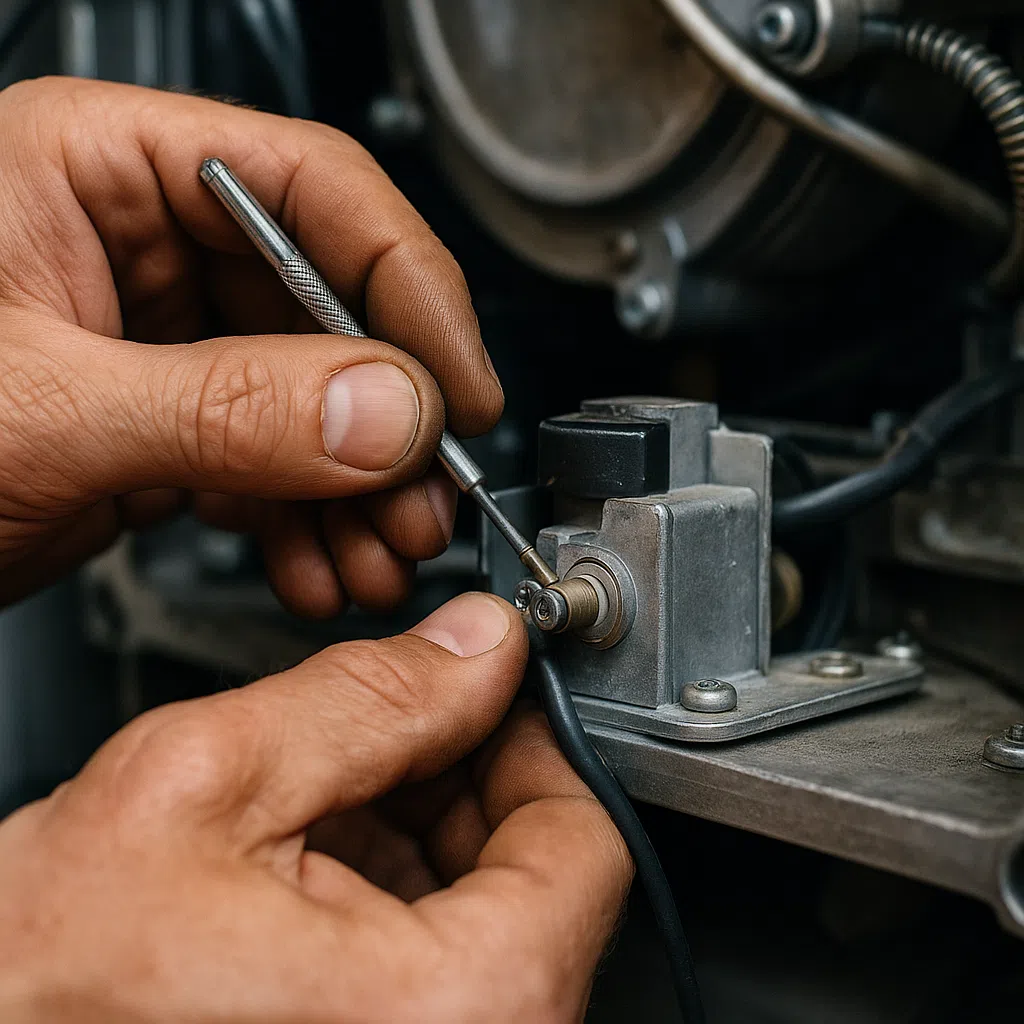
De procedure verschilt per Daikin-serie en per type wifi-module. Kijk daarom op het typeplaatje van de binnenunit, in de gebruikershandleiding of in de officiële app bij apparaat toevoegen. Controleer daar of uw model rechtstreeks wordt herkend of dat u een externe adapter moet selecteren.
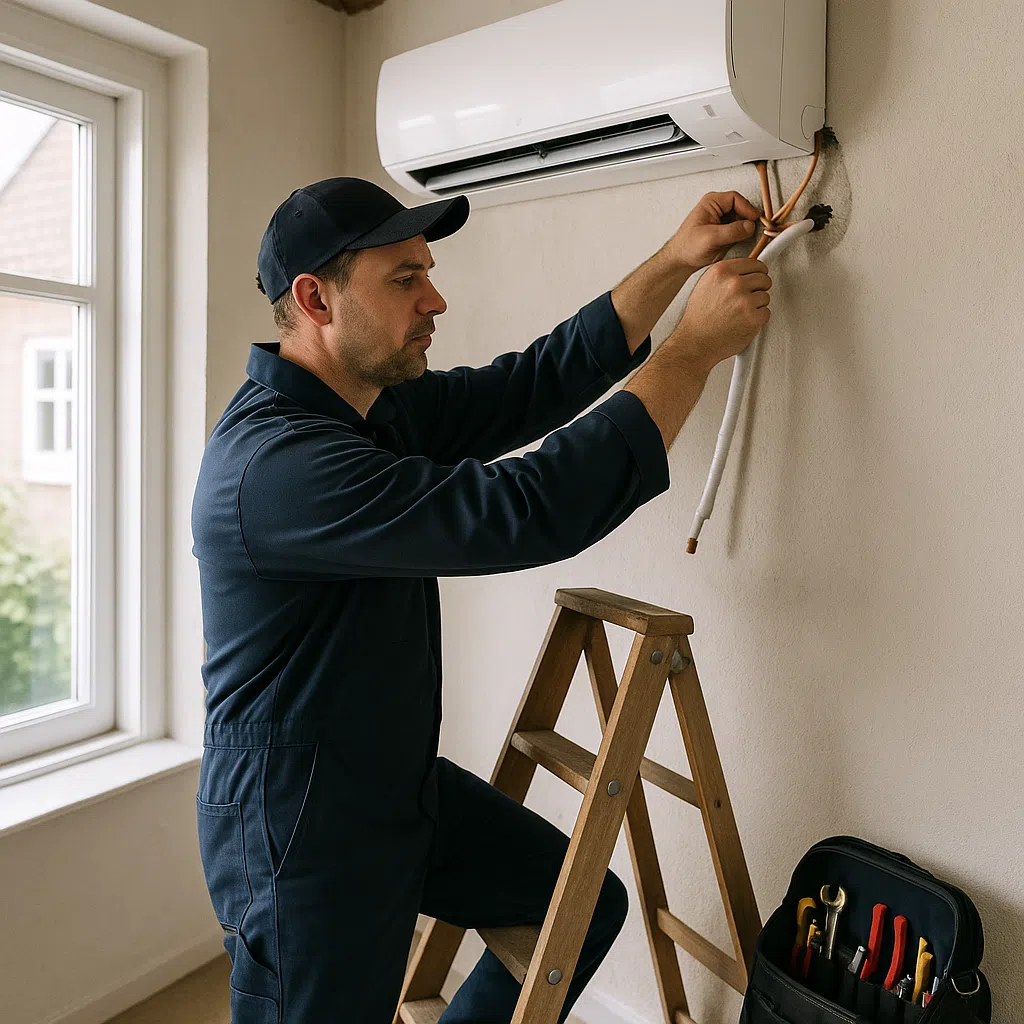
Forceer geen adapter in de unit en open de binnenunit niet zonder de juiste kennis. Bij het plaatsen van een module kunnen installatie-instructies, spanningsuitschakeling en modelspecifieke aansluitingen een rol spelen. Laat dit controleren door een bevoegde installateur als niet duidelijk is welke module geschikt is of hoe deze moet worden aangesloten.
All-in geïnstalleerd




2. Maak uw thuisnetwerk gereed
Houd voordat u begint de wifi-naam, het wachtwoord, uw smartphone en de afstandsbediening bij de hand. Veel Daikin-wifi-oplossingen gebruiken tijdens het koppelen een 2,4GHz-netwerk. Een telefoon die op 5 GHz zit, kan daardoor problemen geven bij de eerste installatie. Als uw router beide banden dezelfde netwerknaam geeft, kan tijdelijk een afzonderlijk 2,4GHz-netwerk helpen.
- Controleer of het 2,4GHz-netwerk actief is.
- Gebruik geen gastnetwerk waarop apparaten elkaar niet mogen benaderen.
- Controleer of het wifi-signaal bij de binnenunit voldoende stabiel is.
- Noteer het wachtwoord precies, inclusief hoofdletters en tekens.
- Controleer of uw telefoon en de Daikin-app bijgewerkt en compatibel zijn.
Strenge firewallregels, MAC-filtering, netwerkisolatie of een mesh-systeem kunnen de koppeling bemoeilijken. Pas routerinstellingen alleen aan als u begrijpt wat er verandert. Een DHCP-reservering kan later nuttig zijn, maar is niet bij iedere woning of ieder model noodzakelijk.
3. De Daikin-airco koppelen in de app
- Open de officiële Daikin-app en log in of maak een MyDaikin-account aan.
- Kies apparaat toevoegen en selecteer uw aircomodel of wifi-module.
- Zet de binnenunit in de door de handleiding aangegeven AP- of koppelingsmodus.
- Verbind uw telefoon, wanneer de app daarom vraagt, met het tijdelijke netwerk van de airco.
- Ga terug naar de app en voer de naam en het wachtwoord van uw thuisnetwerk in.
- Wacht tot de unit verbinding maakt met het netwerk en aan uw account wordt toegevoegd.
De namen van menu’s, lampjes en knoppen kunnen per model verschillen. Gebruik daarom bij twijfel de handleiding van precies uw binnenunit. Na de koppeling kunt u de unit een herkenbare naam geven, bijvoorbeeld per kamer. Bij multisplit-systemen is het praktisch om de verschillende binnenunits afzonderlijk te benoemen.

4. Test de verbinding direct
Test na het koppelen of de airco reageert wanneer uw telefoon niet meer met het tijdelijke netwerk van de unit is verbonden. Controleer ten minste:
- aan- en uitschakelen;
- koelen, verwarmen, ventileren of ontvochtigen, voor zover uw model deze functies ondersteunt;
- temperatuur en ventilatorsnelheid;
- een timer of weekprogramma;
- eventuele meldingen of firmware-updates in de app.
Een app-verbinding betekent niet automatisch dat iedere functie op elk model beschikbaar is. Sensorinformatie, energieoverzichten, spraakassistenten en geavanceerde programma’s zijn afhankelijk van de binnenunit, de app en de gekozen module. Controleer daarom wat uw model daadwerkelijk ondersteunt voordat u een schema of automatisering instelt.
5. Veelvoorkomende problemen oplossen
Wanneer de koppeling mislukt, begin dan met de eenvoudigste controles. Controleer of u het juiste wachtwoord gebruikt en of uw telefoon tijdens de installatie op het juiste netwerk zit. Herstart de router en de airco volgens de normale gebruiksinstructies. Kies daarbij voor herstarten en niet direct voor een fabrieksreset; een reset kan bestaande instellingen verwijderen.
Let daarnaast op deze oorzaken:
- de router gebruikt uitsluitend 5 GHz of stuurt de telefoon steeds naar 5 GHz;
- de binnenunit ontvangt een zwak signaal door beton, metaal of afstand;
- het gastnetwerk blokkeert communicatie tussen apparaten;
- een mesh-systeem of repeater wisselt tijdens het koppelen van toegangspunt;
- MAC-filtering of netwerkisolatie weigert de airco;
- de optionele adapter is niet correct geplaatst;
- de app, router of unit gebruikt verouderde software.
Een tijdelijke hotspot kan helpen om te bepalen of het probleem in de routerinstellingen zit, maar is geen garantie voor een blijvende oplossing. Blijft de fout bestaan, laat dan de wifi-dekking, adapter en routerconfiguratie controleren. Voor werkzaamheden aan koelmiddelcircuits, elektra, dakdoorvoeren of de vaste airco-installatie is een bevoegde specialist nodig.
6. Gebruik wifi verstandig in het dagelijks gebruik
Met een geslaagde verbinding kunt u de airco op afstand bedienen en timers instellen. Dat is handig om een ruimte vooraf te ventileren, te koelen of te verwarmen, maar gebruik automatische programma’s passend bij het comfort en de ventilatie van uw woning. Ontvochtigen kan nuttig zijn wanneer de functie op uw model aanwezig is, maar vervangt geen onderzoek naar lekkages, onvoldoende ventilatie of bouwkundige vochtproblemen.
Beveilig uw MyDaikin-account met een sterk, uniek wachtwoord en deel toegang alleen met vertrouwde gebruikers. Controleer na een routerwissel of wijziging van de netwerknaam of de airco opnieuw moet worden gekoppeld. Bewaar de modelspecifieke handleiding; die blijft belangrijk wanneer een reset, modulewissel of nieuwe telefoon nodig is.
Veelgestelde vragen
Werkt iedere Daikin-airco met wifi?
Nee. Sommige modellen hebben ingebouwde wifi en andere hebben een officiële, optionele wifi-module nodig. Controleer het exacte model in de handleiding of in de officiële Daikin-app.
Kan ik de airco met 5 GHz verbinden?
Veel Daikin-wifi-oplossingen gebruiken 2,4 GHz, vooral tijdens de eerste koppeling. Controleer de specificaties van uw model. Een afzonderlijk 2,4GHz-netwerk maakt de installatie vaak overzichtelijker.
Waarom ziet de app mijn airco niet?
Controleer of de unit in koppelingsmodus staat, de juiste app wordt gebruikt en de wifi-module geschikt en correct geplaatst is. Kijk ook naar 2,4GHz-ondersteuning, netwerkisolatie, het wachtwoord en de signaalsterkte.
Kan ik meerdere Daikin-binnenunits in één app bedienen?
Bij ondersteunde multisplit-systemen kunt u meerdere binnenunits aan één account toevoegen en herkenbare namen geven. Welke functies en toegangsrechten beschikbaar zijn, hangt af van de app en de modellen.
Hulp nodig bij uw Daikin-wifi?
Wilt u zeker weten dat de module, app en netwerkverbinding goed zijn ingesteld? Vraag vrijblijvend advies of een offerte aan via het bestaande formulier. Ekaa Duurzaam kan met u meedenken over de juiste vervolgstap.
Vrijblijvend advies of offerte aanvragenDisclaimer: We streven naar accurate en actuele informatie, maar er kunnen onjuistheden of verouderde gegevens voorkomen. Deze blog dient een informatief doel. Aan de inhoud kunnen geen rechten worden ontleend.