

Mitsubishi airco verbinden met MELCloud: stappen en controles
Kort antwoord
Een Mitsubishi airco verbind je meestal met wifi via de MELCloud-app. Controleer eerst of jouw specifieke binnenunit wifi ondersteunt en of er een aparte wifi-module nodig is. Zorg daarna voor een stabiel 2,4GHz-netwerk, installeer MELCloud en volg in de app de procedure om een apparaat toe te voegen. Tijdens het koppelen heb je mogelijk het model en serienummer nodig. Lukt de verbinding niet, controleer dan vooral de netwerkband, het wifi-signaal, de routerinstellingen en de registratiegegevens.
Modellen uit de Mitsubishi Electric-series MSZ-LN, MSZ-EF en sommige MSZ-AP-uitvoeringen kunnen met MELCloud werken. De precieze mogelijkheden verschillen echter per uitvoering en module. Kijk daarom in de handleiding of productspecificaties van jouw binnenunit, of laat dit controleren door een bevoegde installateur.
Vrijblijvend advies of offerte aanvragen
Reactie binnen 1 werkdag
Geen spam. Uw gegevens zijn veilig bij ons.
1. Controleer eerst de airco en de wifi-module
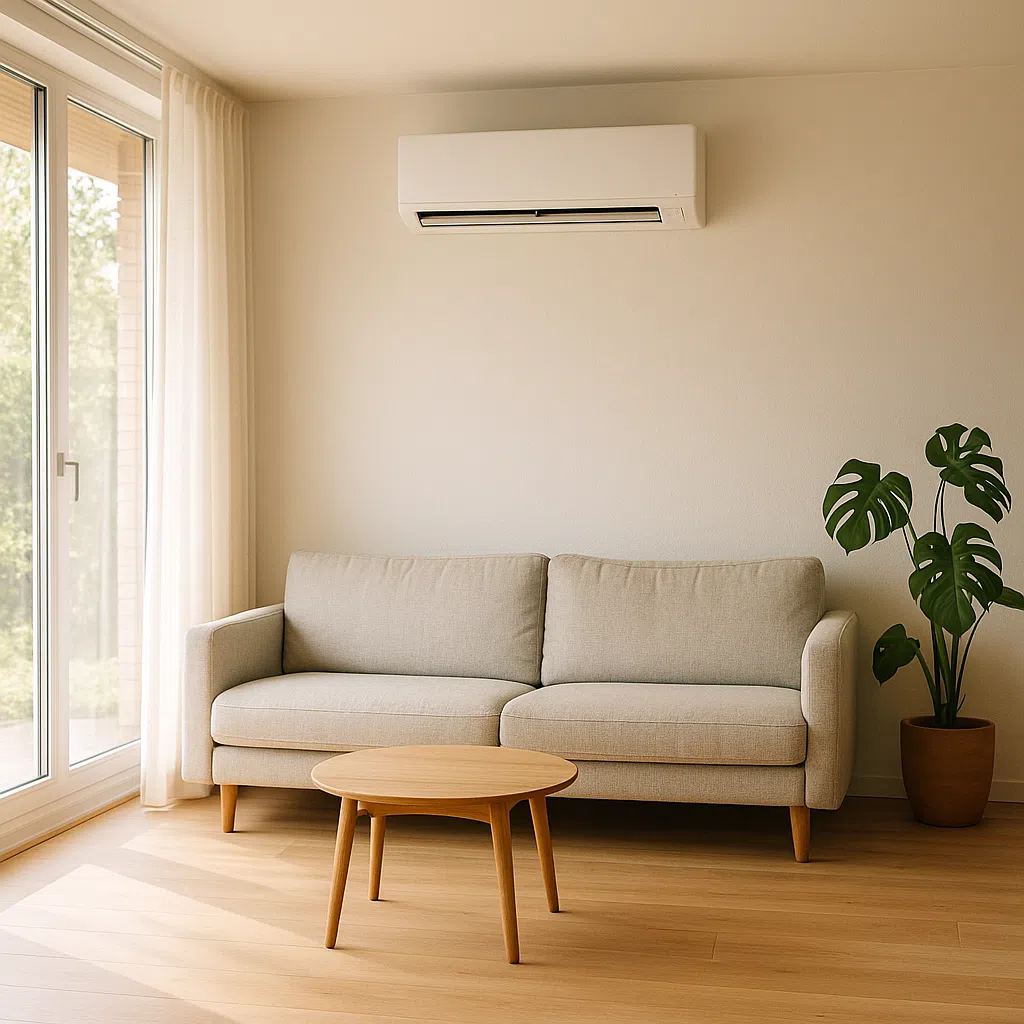
Niet iedere Mitsubishi airco heeft dezelfde wifi-functionaliteit. Bij sommige recente uitvoeringen is de benodigde technologie aanwezig, terwijl oudere of specifieke uitvoeringen een afzonderlijke wifi-module nodig hebben. Ook kan de manier waarop de module wordt geactiveerd per model verschillen.
Controleer daarom het exacte model van de binnenunit en zoek na of MELCloud wordt ondersteund. Noteer het model- en serienummer als de app daarom vraagt. Deze gegevens staan vaak op de unit, een sticker of de installatie-documentatie. Als een module moet worden ingebouwd of elektrisch moet worden aangesloten, laat dat dan uitvoeren door een bevoegde specialist. Open de binnenunit niet zelf wanneer je daarmee elektrische onderdelen of de besturing kunt raken.
All-in geïnstalleerd




2. Bereid je thuisnetwerk voor
Een goede voorbereiding voorkomt dat je tijdens de registratie onnodig moet zoeken. Zorg dat op de plek van de binnenunit een bruikbaar 2,4GHz-wifisignaal beschikbaar is. De module moet immers contact kunnen maken met je router; een zwak signaal of veel obstakels kan de koppeling verstoren.
- Noteer de juiste netwerknaam en het wifiwachtwoord.
- Controleer of je router een 2,4GHz-netwerk aanbiedt.
- Gebruik bij voorkeur een herkenbare, niet steeds wisselende netwerknaam.
- Controleer of een gastnetwerk, MAC-filter of andere toegangsbeperking nieuwe apparaten blokkeert.
- Werk de router en MELCloud-app bij als daar updates voor beschikbaar zijn.
Routerinstellingen verschillen per merk en provider. Wijzig beveiligingsinstellingen alleen als je begrijpt wat het gevolg is. Bij twijfel kan een netwerkbeheerder of installateur helpen.
3. Mitsubishi airco koppelen aan MELCloud
- Installeer de MELCloud-app op een smartphone of tablet.
- Maak een account aan of log in met een bestaand account.
- Kies in de app voor het toevoegen van een apparaat.
- Selecteer de juiste Mitsubishi-serie of volg de modelgerichte aanwijzingen in de app.
- Voer het gevraagde model, serienummer en eventueel de gegevens van de wifi-module in.
- Zet de airco of wifi-module in de verbindingsmodus volgens de handleiding of de instructies op het scherm.
- Selecteer je eigen 2,4GHz-wifinetwerk en voer het wachtwoord zorgvuldig in.
- Wacht tot MELCloud aangeeft dat de registratie is voltooid.
Blijf tijdens het koppelen bij voorkeur in de buurt van de router en binnenunit. Nadat de verbinding is gemaakt, geef je de airco een duidelijke ruimtenaam. Test vervolgens zowel handmatige bediening als een eenvoudige timer. Zo zie je meteen of niet alleen de registratie, maar ook de bediening op afstand werkt.

4. Wat je controleert als het koppelen mislukt
Een mislukte koppeling betekent niet automatisch dat de airco defect is. Loop de controles in een vaste volgorde na:
- Controleer of je smartphone met het juiste wifi-netwerk is verbonden.
- Controleer of de airco daadwerkelijk 2,4GHz ondersteunt of nodig heeft voor de koppeling.
- Controleer het wifiwachtwoord en let op hoofdletters, spaties en bijzondere tekens.
- Verplaats de router tijdelijk dichter bij de binnenunit of test het signaal op die plek.
- Start de router en de MELCloud-app opnieuw op.
- Controleer of het apparaat niet al aan een ander MELCloud-account is gekoppeld.
- Verwijder een mislukte registratie alleen wanneer je zeker weet dat je die opnieuw kunt uitvoeren.
Een korte stroomonderbreking kan soms helpen, maar schakel de airco uitsluitend uit volgens de gebruiksaanwijzing. Bij terugkerende storingen, foutcodes of twijfel over de elektrische aansluiting is een bevoegde specialist nodig. Firmware van de module of binnenunit laat je bij voorkeur door een erkende partij controleren en bijwerken.
5. Smart home, schema’s en beveiliging
Na een geslaagde koppeling kun je in MELCloud vaak timers en andere bedieningsfuncties instellen. Afhankelijk van de actuele ondersteuning van jouw model en account kunnen ook koppelingen met spraakassistenten zoals Google Assistant of Amazon Alexa beschikbaar zijn. Controleer dit specifiek voor jouw uitvoering; functies kunnen per model, appversie of regio verschillen.
Beveilig je account met een sterk, uniek wachtwoord en beperk toegang tot vertrouwde apparaten. Houd de MELCloud-app en eventuele firmware bijgewerkt. Gebruik geen automatisering die ongewenst blijft verwarmen of koelen wanneer niemand thuis is. Controleer na het instellen van een schema altijd de tijden, ruimtenaam en gewenste temperatuur.
Wanneer is hulp van een installateur verstandig?
Voor alleen het invoeren van netwerkgegevens is meestal geen koeltechnische handeling nodig. Hulp is wel verstandig wanneer een aparte wifi-module moet worden geplaatst, de binnenunit moet worden geopend, de voeding moet worden aangepast of een foutmelding naar een technisch probleem wijst. Werkzaamheden aan elektra, koeltechniek of de vaste installatie horen bij een bevoegde specialist.
EKAA Duurzaam kan voor jouw situatie controleren welke Mitsubishi Electric-uitvoering en wifi-oplossing aanwezig zijn en welke stappen nodig zijn voor MELCloud. Gebruik daarvoor het bestaande vrijblijvende advies- of offerteformulier.
Veelgestelde vragen
Heb ik voor iedere Mitsubishi airco een aparte wifi-module nodig?
Nee. Dat hangt af van het exacte model en de uitvoering. Sommige units ondersteunen wifi via een ingebouwde voorziening, terwijl andere een afzonderlijke module nodig hebben. Controleer de handleiding of productspecificaties voordat je een module aanschaft.
Waarom moet ik vaak een 2,4GHz-netwerk gebruiken?
Veel wifi-modules voor airco’s worden tijdens de installatie via 2,4GHz verbonden. Als je router beide frequenties onder één netwerknaam combineert, kan de registratie soms minder voorspelbaar verlopen. Controleer daarom de instructies van jouw model en router.
Waar vind ik het serienummer van mijn Mitsubishi airco?
Het serienummer staat vaak op een sticker op de binnenunit, op de wifi-module of in de installatie- en productdocumentatie. De exacte plaats verschilt per uitvoering. Gebruik uitsluitend gegevens die bij jouw eigen toestel horen.
Wat kan ik doen als MELCloud mijn airco niet vindt?
Controleer eerst de wifi-module, de verbindingsmodus, het 2,4GHz-signaal en het ingevoerde model- of serienummer. Start daarna router en app opnieuw. Blijft het probleem bestaan of is een technische ingreep nodig, schakel dan een bevoegde installateur in.
Kan ik mijn Mitsubishi airco met Google Assistant of Alexa bedienen?
Dat kan bij bepaalde MELCloud-configuraties, maar de beschikbare integraties zijn afhankelijk van model, appversie en regio. Controleer de actuele ondersteuning in MELCloud voordat je een smart home-routine instelt.
Hulp nodig bij je Mitsubishi airco en MELCloud?
Wil je laten controleren of jouw airco wifi ondersteunt of hulp bij het koppelen? Vraag vrijblijvend advies of een offerte aan via het bestaande formulier.
Vraag vrijblijvend advies aanDisclaimer: We streven naar accurate en actuele informatie, maar er kunnen onjuistheden of verouderde gegevens voorkomen. Deze blog dient een informatief doel. Aan de inhoud kunnen geen rechten worden ontleend.