

LG airco wifi koppelen en beheren met LG ThinQ
Kort antwoord
Je koppelt een geschikte LG-airco met wifi aan de LG ThinQ-app door eerst de compatibiliteit, het wifi-netwerk en je ThinQ-account te controleren. Tijdens het toevoegen van het apparaat zet je de airco in de koppelmodus, selecteer je het juiste model in de app en geef je de gegevens van je thuisnetwerk op. Controleer daarna of de app de temperatuur, bedrijfsmodus en timers correct weergeeft.
De precieze stappen verschillen per model, bouwjaar en wifi-module. Niet iedere LG-airco ondersteunt dezelfde functies en sommige toestellen hebben een afzonderlijke wifi-module nodig. Gebruik daarom altijd de handleiding van jouw exacte model als leidraad. De onderstaande aanpak helpt vooral om veelvoorkomende fouten vroeg te herkennen.
Vrijblijvend advies of offerte aanvragen
Reactie binnen 1 werkdag
Geen spam. Uw gegevens zijn veilig bij ons.
Controleer dit voordat je begint
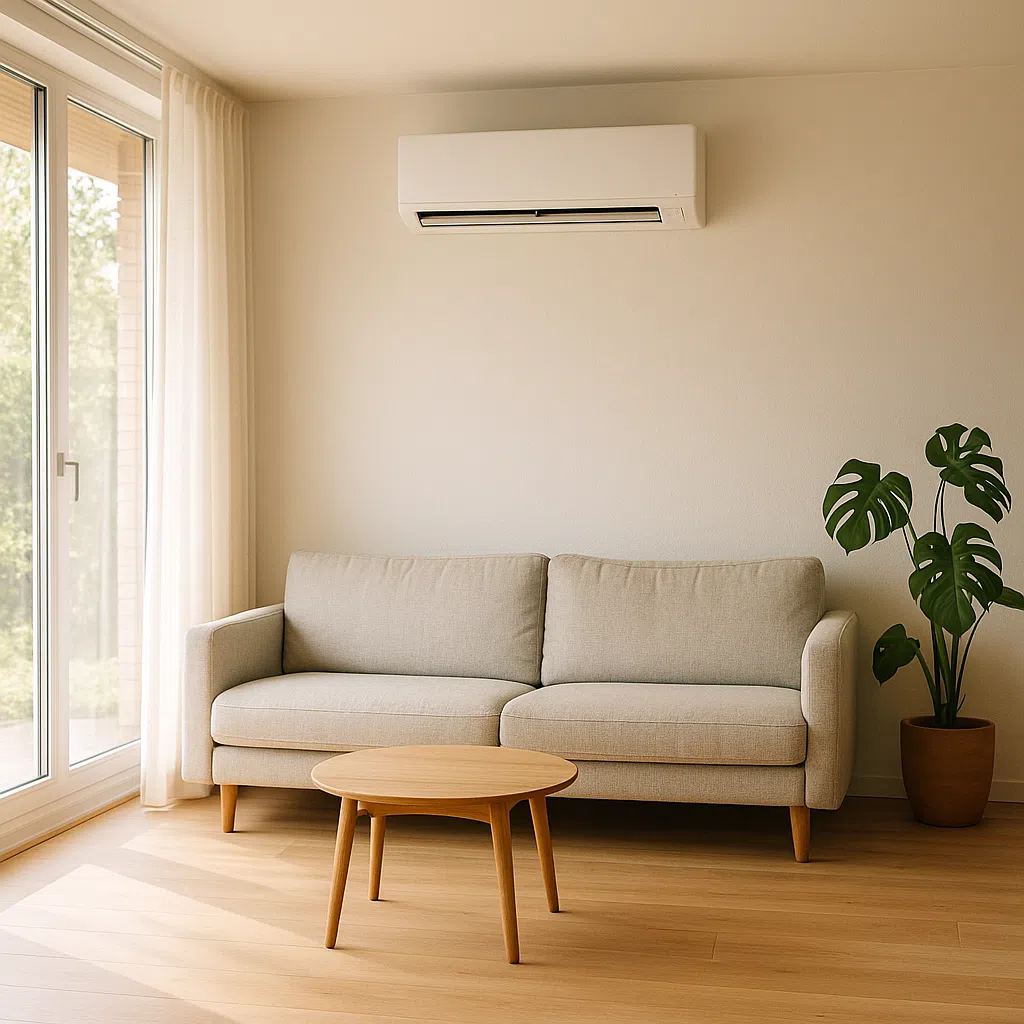
Zoek eerst het volledige typenummer van de binnenunit en controleer in de modelhandleiding of wifi en LG ThinQ worden ondersteund. Kijk ook of de benodigde wifi-module aanwezig is en of er firmware-updates beschikbaar zijn. Functies zoals schema’s, meldingen, ontvochtigen en koppeling met stemassistenten kunnen per model of firmwareversie verschillen.
Voor de eerste configuratie is doorgaans een stabiel 2,4GHz-wifi-netwerk nodig. Bij sommige oudere wifi-modules kan een 5GHz-netwerk niet worden gebruikt. Controleer daarom of je router beide banden apart kan tonen of tijdelijk een 2,4GHz-netwerk beschikbaar kan maken. Gebruik een beveiligd netwerk en houd de wifi-naam en het wachtwoord bij de hand. Plaats of bedien de airco tijdens het koppelen bij voorkeur binnen een goed bereik van de router.
- LG ThinQ is geïnstalleerd op een actuele smartphone of tablet.
- Je beschikt over een LG-account of maakt dit aan in de app.
- De airco staat aan en de afstandsbediening is beschikbaar.
- Je weet welk netwerk tijdens de installatie moet worden gebruikt.
All-in geïnstalleerd




LG airco stap voor stap met ThinQ verbinden
- Open LG ThinQ en log in of registreer een account.
- Kies de optie om een apparaat toe te voegen en selecteer de airco of het passende producttype.
- Zet de airco volgens de modelspecifieke instructies in de wifi- of koppelmodus.
- Volg de aanwijzingen in de app. Tijdens het proces kan je telefoon tijdelijk verbinding maken met een netwerk dat door de airco wordt uitgezonden.
- Selecteer je thuisnetwerk en voer het wifi-wachtwoord zorgvuldig in.
- Wacht totdat de app de verbinding heeft afgerond en de instellingen synchroniseert.
- Installeer een aangeboden firmware-update alleen volgens de instructies van LG en onderbreek het proces niet.
Test na het koppelen een beperkt aantal functies. Wijzig bijvoorbeeld de ingestelde temperatuur, controleer de bedrijfsmodus en kijk of de nieuwe status in de app zichtbaar wordt. Controleer ook of timers of meldingen beschikbaar zijn voor jouw model. Een test op het moment van installatie maakt duidelijk of het probleem in de airco, de app of het thuisnetwerk zit.

Wat je controleert bij een mislukte verbinding
Begin met de eenvoudigste oorzaken. Controleer of je telefoon met het juiste wifi-netwerk is verbonden, of het wachtwoord correct is ingevoerd en of de airco nog steeds in de koppelmodus staat. Start vervolgens de airco, router en app opnieuw op. Een tijdelijke netwerkfout verdwijnt soms na een herstart.
Controleer daarna of je router 2,4GHz ondersteunt en of beveiligingsinstellingen de koppeling blokkeren. Een gastnetwerk, extra router, mesh-configuratie of netwerkisolatie kan apparaten verhinderen om met elkaar te communiceren. Noteer een eventuele foutmelding letterlijk; die informatie is nuttiger dan alleen opnieuw proberen.
Helpt dit niet, controleer dan de firmware en de modelspecifieke instructies van LG. Als laatste mogelijkheid kun je de airco in ThinQ verwijderen en opnieuw toevoegen. Doe dat alleen wanneer je de netwerkinstellingen opnieuw kunt invoeren. Bij aanpassingen aan routerconfiguratie, VLAN’s of geavanceerde beveiligingsregels is hulp van iemand met netwerkkennis verstandig.
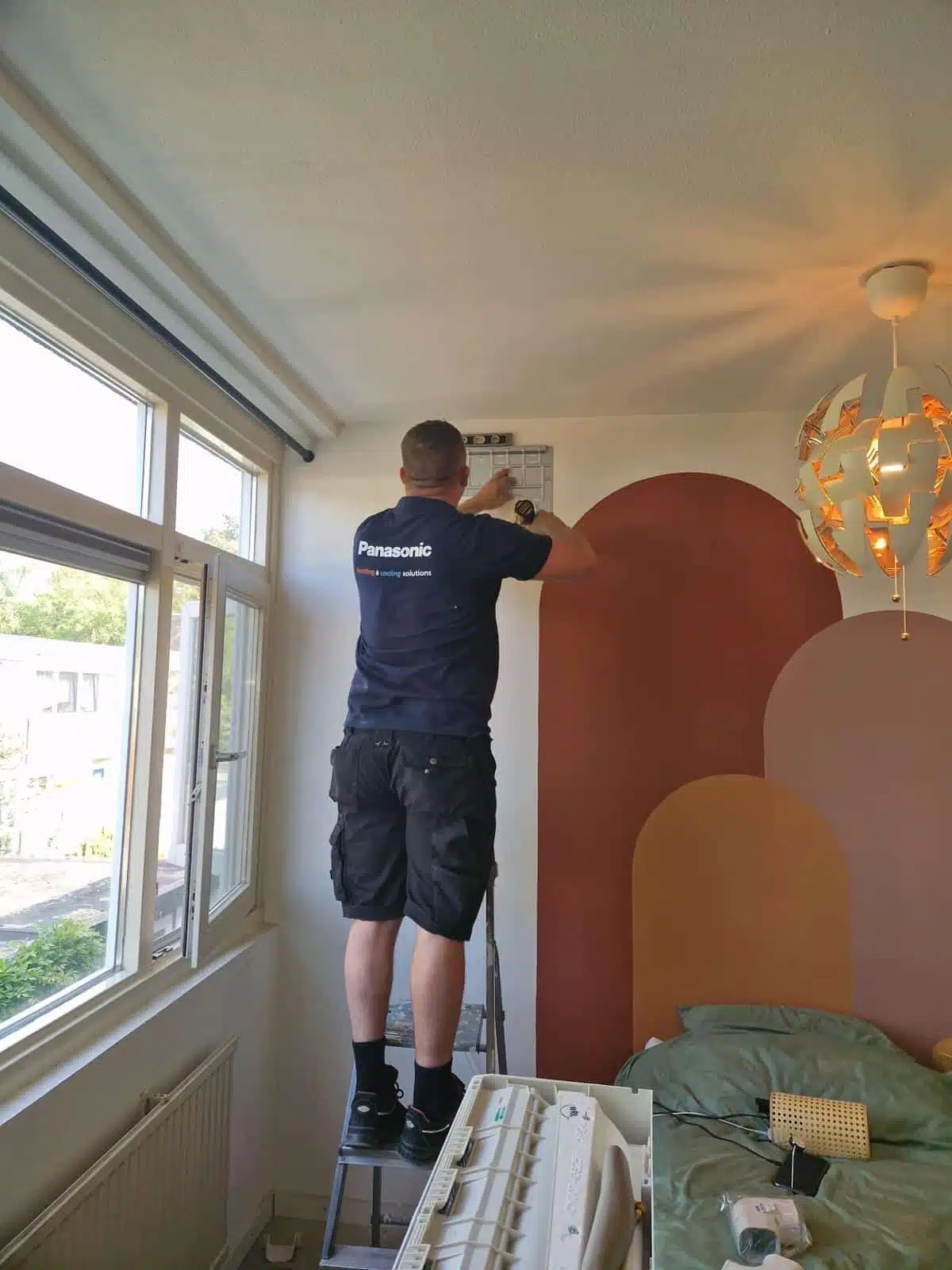
Beheren, delen en slim automatiseren
Na een geslaagde koppeling kun je, afhankelijk van het model, functies zoals temperatuurinstelling, bedrijfsmodus, ventilatorsnelheid, timers of ontvochtigen vanuit ThinQ beheren. De app kan ook statusinformatie of meldingen tonen. Zie dit als aanvullende bediening: een wifi-verbinding vervangt geen normaal onderhoud en is geen garantie dat een technisch probleem op afstand kan worden opgelost.
Wanneer meerdere bewoners toegang nodig hebben, controleer je zorgvuldig welke gebruikers en rechten je toevoegt. Beperk wijzigingen aan schema’s en automatiseringen tot personen die ze mogen beheren. Integratie met Google Assistent, Amazon Alexa of andere slimme systemen is alleen mogelijk wanneer zowel de airco, de firmware, de app en de betreffende dienst dit ondersteunen. Controleer dit per model voordat je een automatisering bouwt.
Kies voor eenvoudige routines die je gemakkelijk kunt controleren. Een tijdschema is bijvoorbeeld overzichtelijker dan meerdere gekoppelde triggers die tegelijk de temperatuur wijzigen. Controleer na iedere wijziging of de airco nog volgens verwachting reageert.
Beveiliging en wanneer een specialist nodig is
Gebruik een sterk, uniek wifi-wachtwoord en houd de ThinQ-app, router en aircofirmware zo actueel mogelijk. Deel je accountgegevens niet en verwijder oude gebruikers wanneer zij geen toegang meer nodig hebben. Bewaar de foutmeldingen, het typenummer en de uitgevoerde stappen wanneer je ondersteuning vraagt.
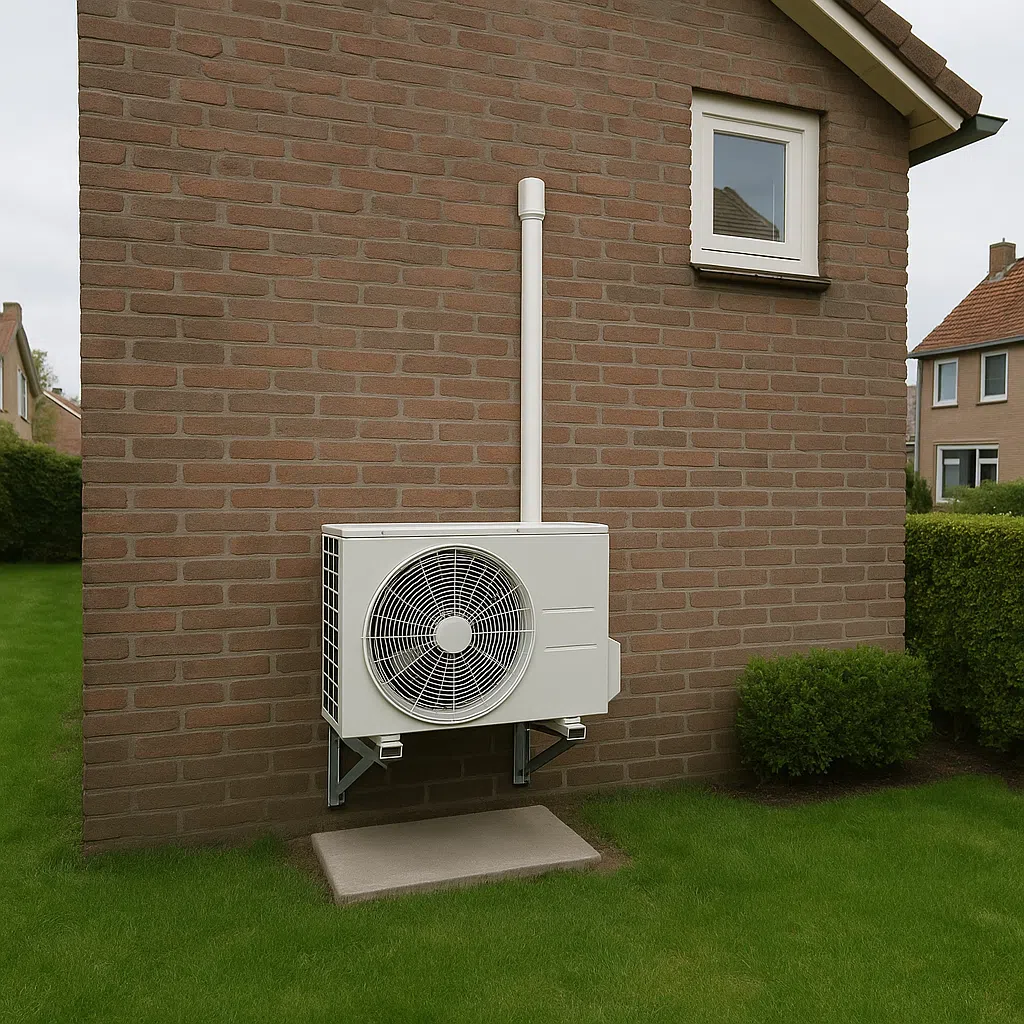
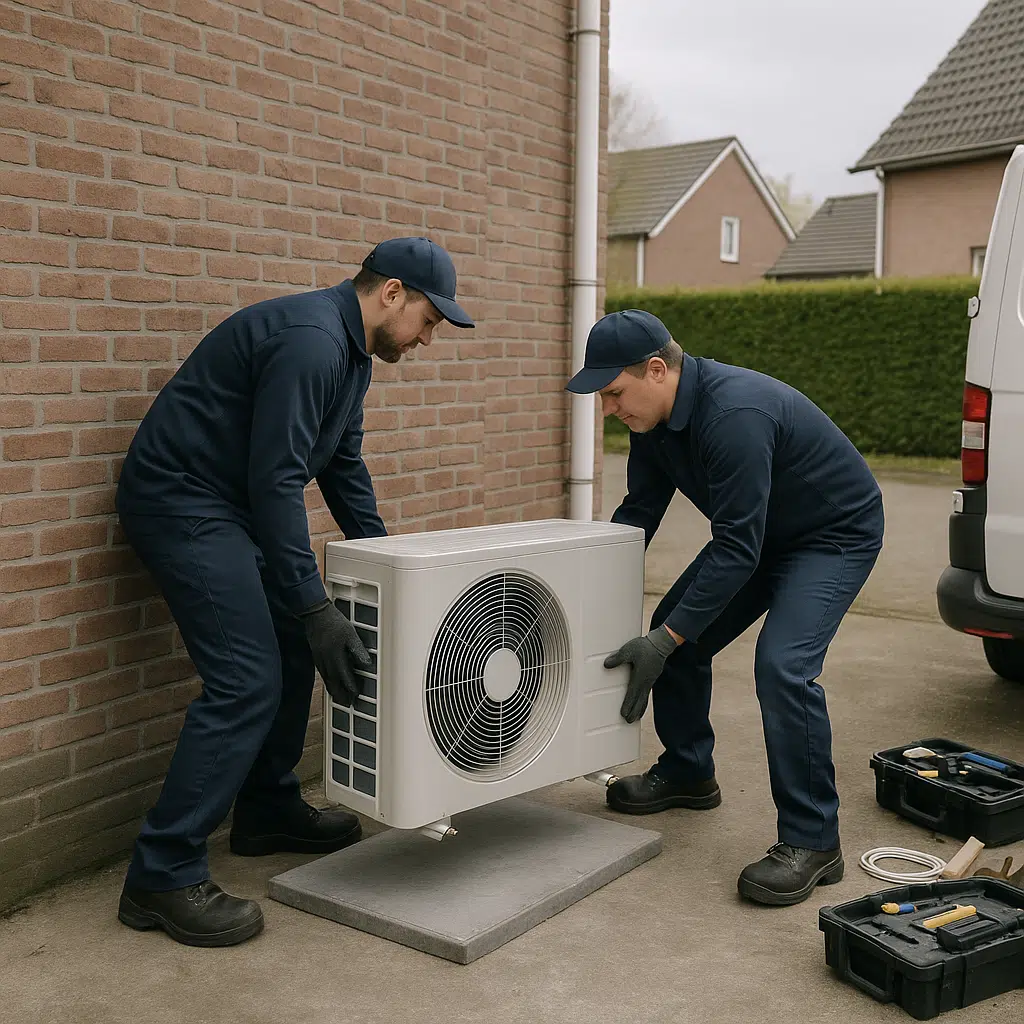
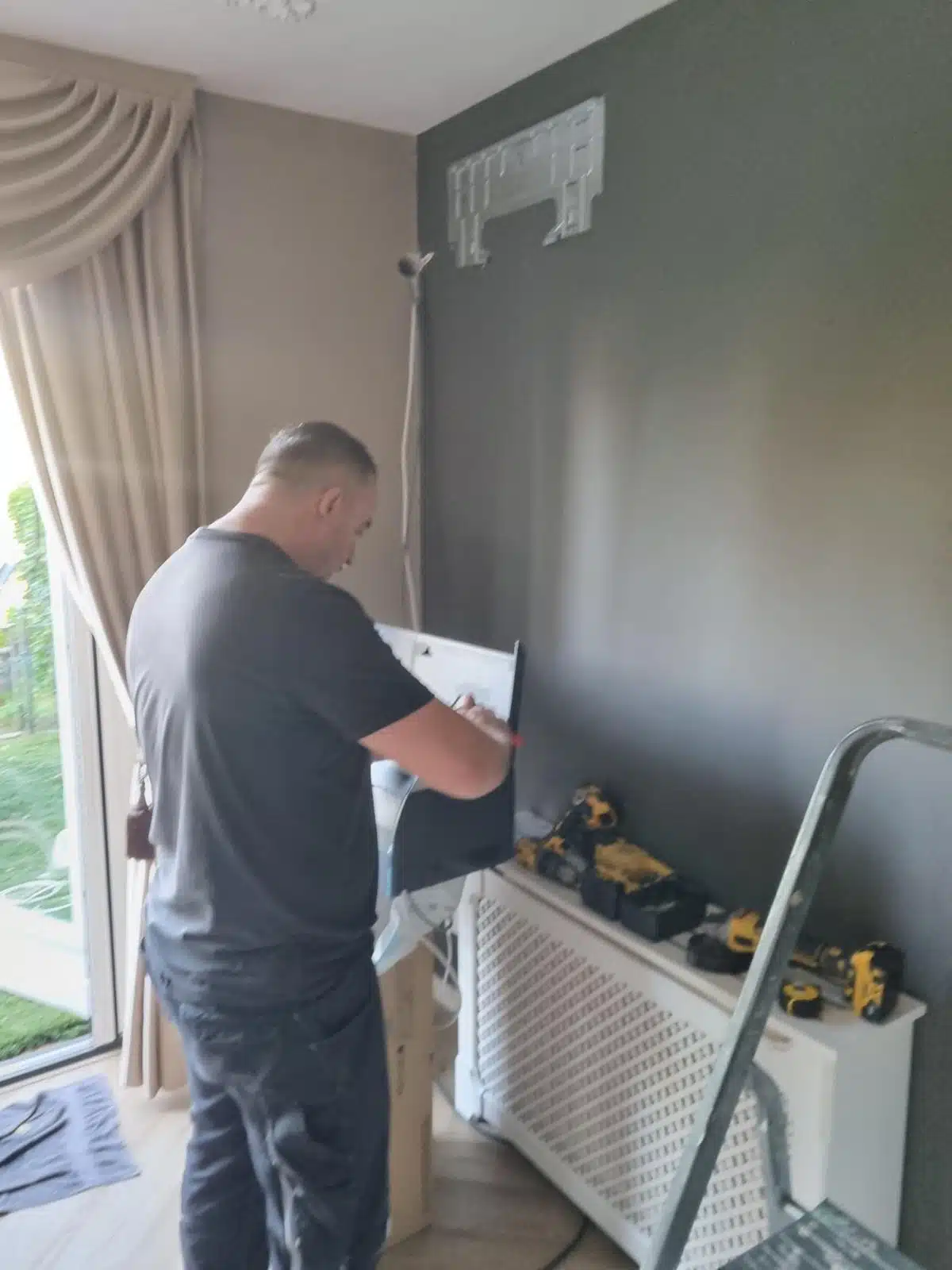
De wifi-koppeling is normaal gesproken een software- en netwerkhandeling. Werk echter niet zelf aan koelmiddelleidingen, elektrische aansluitingen, de binnenunit of de buitenunit. Schakel voor werkzaamheden aan elektra, koeltechniek, dakdoorvoeren of een vaste installatie een bevoegde specialist in. Ook bij terugkerende storingen, lekkage, condensproblemen of twijfel over de veilige werking van de airco is professionele controle nodig.
Ekaa Duurzaam kan vanuit het vrijblijvende advies- of offerteformulier met je meedenken over de juiste aanpak. Geef daarbij het exacte LG-model, de gebruikte ThinQ-app, je netwerksituatie en de eventuele foutmelding door.
Veelgestelde vragen
Heeft elke LG-airco wifi?
Nee. Wifi-ondersteuning verschilt per model, bouwjaar en eventuele wifi-module. Controleer het typenummer in de officiële LG-handleiding voordat je begint.
Waarom lukt koppelen soms alleen via 2,4GHz?
Sommige wifi-modules ondersteunen geen 5GHz of werken niet goed met een gecombineerd netwerk. Controleer de eisen van jouw model en maak zo nodig tijdelijk een afzonderlijk 2,4GHz-netwerk beschikbaar.
Heb ik een abonnement nodig voor LG ThinQ?
Voor de koppeling heb je in elk geval de app, een LG-account en een geschikt wifi-netwerk nodig. Controleer actuele voorwaarden en beschikbare functies bij LG, omdat diensten per model of regio kunnen verschillen.
Wat moet ik doen als mijn wifi-wachtwoord is gewijzigd?
De airco kan dan offline raken. Controleer eerst de routerverbinding en probeer de wifi-instellingen in ThinQ opnieuw uit te voeren. Volg de handleiding van het exacte model en noteer eventuele foutmeldingen.
Kan ik de LG-airco met een stemassistent bedienen?
Dat kan bij sommige modellen en configuraties. Controleer eerst of jouw airco, firmware, LG ThinQ en de gekozen stemassistent compatibel zijn. Geef alleen toegang aan gebruikers die de apparaten mogen beheren.
Hulp nodig bij je LG airco met wifi?
Wil je weten of jouw LG-model geschikt is of loop je vast bij de ThinQ-koppeling? Vraag vrijblijvend advies of een offerte aan via het bestaande formulier. Vermeld het typenummer en de foutmelding, zodat de situatie gericht kan worden beo{?
Vraag vrijblijvend advies aanDisclaimer: We streven naar accurate en actuele informatie, maar er kunnen onjuistheden of verouderde gegevens voorkomen. Deze blog dient een informatief doel. Aan de inhoud kunnen geen rechten worden ontleend.