

LG Dual Inverter wifi instellen: stap-voor-stap handleiding
Kort antwoord
Een LG Dual Inverter airco stelt u meestal in via de LG ThinQ-app op een smartphone of tablet. De belangrijkste voorwaarde is een beschikbaar 2,4 GHz-wifi-netwerk. Meld u aan in de app, kies apparaat toevoegen, zet de airco in de koppelmodus en selecteer daarna uw eigen netwerk. Voer het wifi-wachtwoord in en wacht tot de app bevestigt dat de airco verbonden is.
Werkt de koppeling niet, controleer dan eerst of de airco daadwerkelijk in pairing mode staat, of uw telefoon en airco hetzelfde netwerk kunnen bereiken en of er geen gastnetwerk, MAC-filter of netwerkisolatie actief is. De exacte knopcombinatie verschilt per model. Raadpleeg daarom bij twijfel de handleiding van uw specifieke LG-unit.
Vrijblijvend advies of offerte aanvragen
Reactie binnen 1 werkdag
Geen spam. Uw gegevens zijn veilig bij ons.


Wat hebt u nodig voor de wifi-installatie?
Voor het instellen hebt u een LG Dual Inverter airco met ondersteunde wifi-functionaliteit, de LG ThinQ-app en een LG-account nodig. Gebruik een smartphone of tablet waarop de app is geïnstalleerd. Tijdens het toevoegen kan de app vragen om toegang tot locatiegegevens of andere telefoonrechten; die kunnen nodig zijn om het apparaat te vinden.
Controleer vooraf of uw router een 2,4 GHz-netwerk aanbiedt. Veel wifi-modules voor LG-airco’s werken het meest betrouwbaar op deze frequentie. Een 5 GHz-netwerk kan zichtbaar zijn, maar wordt niet door elk model of elke wifi-module ondersteund. Zorg ook voor voldoende bereik op de plaats van de binnenunit en houd de handleiding bij de hand voor modelspecifieke instructies.
All-in geïnstalleerd




Voorbereiding: maak het netwerk geschikt
Een stabiele koppeling begint bij de router. Controleer of het 2,4 GHz-signaal actief is en of uw telefoon tijdens de installatie met het juiste netwerk verbonden is. Wanneer een router dezelfde netwerknaam gebruikt voor 2,4 en 5 GHz, kan de app moeite hebben om de juiste band te gebruiken. Als dat gebeurt, kan het helpen om tijdelijk een afzonderlijke 2,4 GHz-netwerknaam te gebruiken. Pas routerinstellingen alleen aan als u weet wat de gevolgen zijn.
Gebruik geen gastnetwerk wanneer apparaten daarin onderling zijn afgeschermd. Ook MAC-adresfiltering, netwerkisolatie of strenge beveiligingsinstellingen kunnen de communicatie tussen de airco, telefoon en router blokkeren. Controleer daarom of nieuwe apparaten verbinding mogen maken. Een sterk en uniek wifi-wachtwoord en moderne versleuteling, zoals WPA2 of WPA3, zijn aanbevolen.
LG Dual Inverter wifi instellen via LG ThinQ
- Open de LG ThinQ-app en log in met uw LG-account.
- Kies de optie om een apparaat toe te voegen en selecteer de categorie voor airconditioning.
- Zet de binnenunit in pairing mode. Afhankelijk van het model gebruikt u hiervoor de wifi-knop op de unit of een knopcombinatie op de afstandsbediening.
- Volg de aanwijzingen in de app. Uw telefoon kan tijdelijk verbinding maken met een netwerk van de airco om het apparaat te herkennen.
- Selecteer vervolgens uw eigen 2,4 GHz-wifi-netwerk.
- Voer het wifi-wachtwoord zorgvuldig in en bevestig de koppeling.
- Wacht tot de app meldt dat de registratie is voltooid. Daarna verschijnt de airco normaal gesproken als verbonden apparaat in LG ThinQ.
Een knipperend wifi-symbool wijst vaak op een actieve koppelmodus. Een continu brandend symbool kan aangeven dat de verbinding is geslaagd, maar de betekenis van indicatoren kan per model verschillen. Gebruik daarom de handleiding van uw airco als controle.

Wat kunt u daarna met de app?
Na een geslaagde koppeling kunt u, afhankelijk van het model en de beschikbare appfuncties, instellingen op afstand beheren. Denk aan de gewenste temperatuur, bedrijfsmodus en eventuele tijdschema’s. Niet iedere LG Dual Inverter heeft dezelfde functies. Controleer daarom welke mogelijkheden uw model daadwerkelijk ondersteunt.
Test na de installatie of de app de huidige status van de airco toont en of een eenvoudige wijziging correct wordt doorgegeven. Controleer ook of geplande acties alleen worden uitgevoerd wanneer de airco en router online zijn. Een wifi-verbinding vervangt de gewone afstandsbediening niet; bij een netwerkstoring blijft lokale bediening doorgaans de aangewezen optie.
Veelvoorkomende problemen oplossen
Als de airco niet in LG ThinQ verschijnt, doorloop dan deze controles:
- Controleer of de airco in pairing mode staat.
- Controleer of uw telefoon verbonden is met het juiste 2,4 GHz-netwerk.
- Controleer het wifi-wachtwoord en let op hoofdletters, spaties en speciale tekens.
- Zet tijdelijk een gastnetwerk, MAC-filter of netwerkisolatie uit als die functies de verbinding kunnen blokkeren.
- Herstart de router en de airco en begin de koppelprocedure opnieuw.
- Controleer in de handleiding of uw model een specifieke knopcombinatie of wifi-module vereist.
- Probeer de installatie dicht bij de router uit te voeren wanneer het signaal op de locatie zwak is.
Voer de stappen rustig opnieuw uit. Een mislukte poging betekent niet automatisch dat de airco defect is; vaak staat een verkeerde netwerkband, een onjuist wachtwoord of een niet-geactiveerde pairing mode de installatie in de weg.
Veiligheid en wanneer hulp nodig is
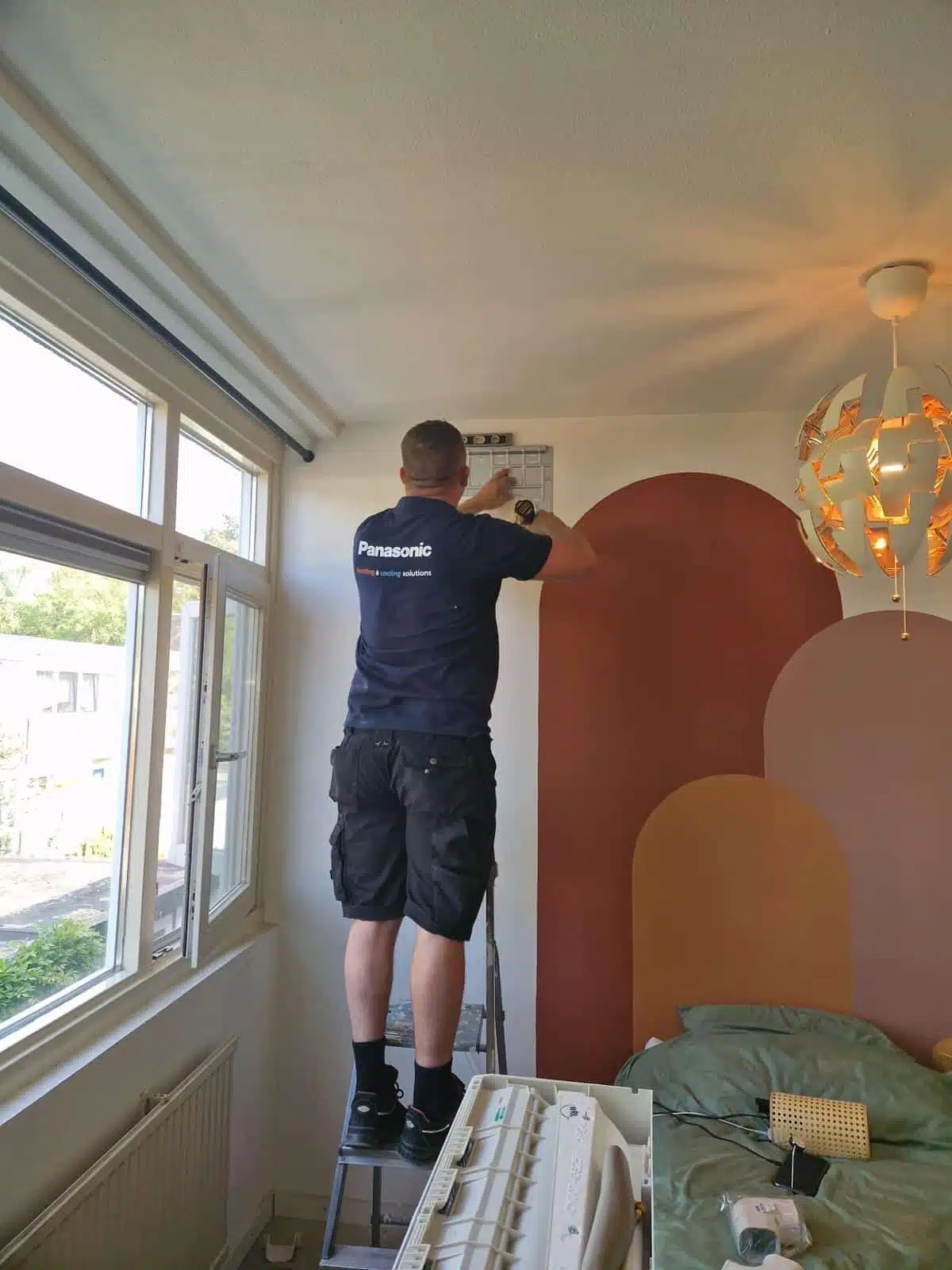
Het instellen van wifi via de app is normaal gesproken een softwarematige handeling. Open echter geen binnen- of buitenunit en wijzig geen elektrische aansluitingen om een wifi-probleem op te lossen. Werkzaamheden aan elektra, koelmiddel, de vaste installatie of het dak horen bij een bevoegde specialist.
Let daarnaast op de beveiliging van uw thuisnetwerk. Gebruik een uniek wachtwoord, houd de router en de ThinQ-app bijgewerkt en installeer firmware-updates wanneer de fabrikant die aanbiedt. Controleer na een wijziging of de airco nog bereikbaar is en of eerder ingestelde schema’s nog correct werken.
Wanneer is professionele begeleiding zinvol?
Hulp kan nuttig zijn wanneer u niet weet welke wifi-module in uw airco zit, wanneer de binnenunit geen pairing mode toont of wanneer routerinstellingen de koppeling blijven blokkeren. Ook bij een nieuwe installatie is het verstandig om de wifi-functie direct te testen, zodat duidelijk is of de app en de airco correct met elkaar communiceren.
EKAA Duurzaam verwijst voor persoonlijk advies naar het bestaande vrijblijvende advies- en offerteformulier. Beschrijf daarbij het exacte LG-model, het type router en de foutmelding die u ziet. Daarmee kan gerichter worden beoordeeld of het probleem in de app, het netwerk of de airco-instelling zit.
Veelgestelde vragen
Heb ik een smartphone nodig om mijn LG Dual Inverter met wifi te verbinden?
Ja, de koppeling verloopt meestal via de LG ThinQ-app op een smartphone of tablet. Zonder app kunt u de airco wel lokaal met de afstandsbediening bedienen, maar niet via wifi instellen.
Werkt LG Dual Inverter wifi op 5 GHz?
Dat verschilt per model en wifi-module. Veel LG-wifioplossingen werken het betrouwbaarst met 2,4 GHz. Controleer de handleiding van uw specifieke airco voordat u een 5 GHz-netwerk gebruikt.
Waarom vindt LG ThinQ mijn airco niet?
Controleer pairing mode, het 2,4 GHz-netwerk, het wifi-wachtwoord en eventuele gastnetwerk- of isolatie-instellingen. Herstart daarna router en airco en probeer de installatie opnieuw.
Kan ik de wifi-instelling zelf uitvoeren?
In veel gevallen wel, zolang de wifi-module aanwezig is en u de modelinstructies volgt. Pas geen elektrische of koeltechnische onderdelen aan. Schakel een bevoegde specialist in wanneer daarvoor werkzaamheden aan de installatie nodig zijn.
Wat moet ik doen als mijn router één netwerknaam gebruikt voor 2,4 en 5 GHz?
Probeer tijdens de installatie tijdelijk een afzonderlijke 2,4 GHz-netwerknaam te gebruiken, als uw router dat ondersteunt. Wijzig routerinstellingen zorgvuldig en zet de normale configuratie daarna alleen terug wanneer dat nodig is.
Hulp nodig bij uw LG-airco of wifi-koppeling?
Beschrijf uw model en situatie via het bestaande vrijblijvende advies- en offerteformulier. U ontvangt advies over de volgende stap, zonder verplichting.
Vraag vrijblijvend advies aanDisclaimer: We streven naar accurate en actuele informatie, maar er kunnen onjuistheden of verouderde gegevens voorkomen. Deze blog dient een informatief doel. Aan de inhoud kunnen geen rechten worden ontleend.