

Toshiba-airco verbinden met wifi: praktische stappen en tips
Kort antwoord
Een Toshiba-airco verbinden met wifi begint met het controleren van de exacte modelcode. Niet iedere Toshiba-unit heeft ingebouwde wifi. Afhankelijk van het model is een geïntegreerde functie aanwezig of is een afzonderlijke WLAN-module nodig. Zoek dit op het typeplaatje, in de handleiding of in de documentatie van de installatie.
Download daarna de officiële Toshiba-app die bij uw model hoort en houd de netwerknaam en het wifi-wachtwoord bij de hand. Gebruik bij voorkeur een 2,4GHz-netwerk, omdat veel airco’s geen 5GHz ondersteunen. Zet de airco in de verbindingsmodus volgens de handleiding, voeg het apparaat in de app toe en voer de wifi-gegevens in. Test na afloop de belangrijkste functies, zoals aan/uit, temperatuur en ventilatorsnelheid.
Lukt het koppelen niet, controleer dan eerst de wifi-band, het bereik, gastnetwerkisolatie, MAC-filtering en de juiste montage van een eventuele WLAN-module. Voor werkzaamheden aan de binnenunit, bekabeling of een losse module is een bevoegde specialist verstandig.
Vrijblijvend advies of offerte aanvragen
Reactie binnen 1 werkdag
Geen spam. Uw gegevens zijn veilig bij ons.

1. Controleer eerst of uw Toshiba-airco wifi ondersteunt
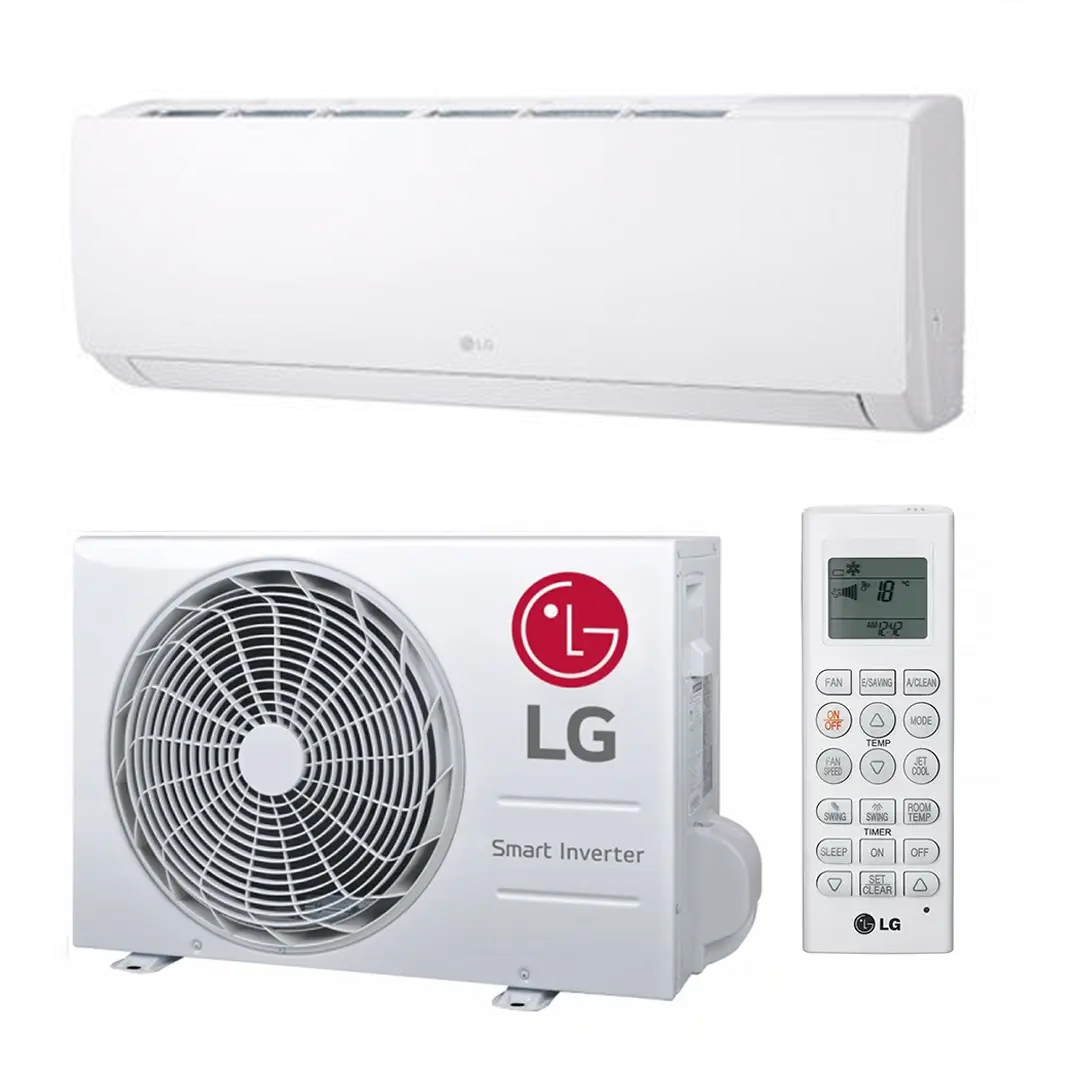
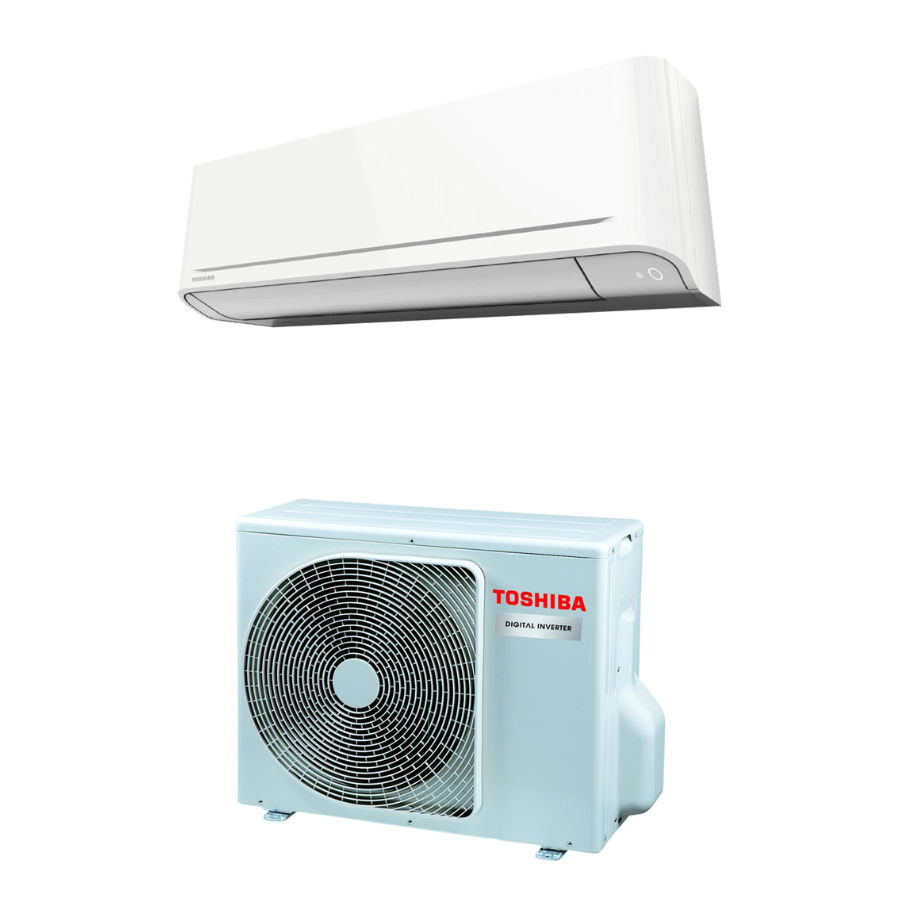
Het uiterlijk van een airco zegt niet altijd of wifi beschikbaar is. Controleer daarom de volledige modelcode van de binnenunit. Sommige Toshiba-series, waaronder Seiya, Shorai Edge en Haori, kunnen afhankelijk van de uitvoering ingebouwde wifi hebben of met een optionele WLAN-module werken. Dat betekent niet automatisch dat iedere unit uit zo’n serie dezelfde mogelijkheden heeft.
Bij ingebouwde wifi staat de functie doorgaans vermeld op het typeplaatje, in de handleiding of in de productinformatie. Heeft uw toestel geen geïntegreerde wifi, dan kan een passende module nodig zijn. Controleer ook of oudere modellen met een specifieke app of firmwareversie werken. Gebruik niet zomaar een module van een ander model; de compatibiliteit moet bij de exacte unit worden gecontroleerd.
All-in geïnstalleerd
2. Bereid router, telefoon en airco voor
Een goede voorbereiding voorkomt dat u tijdens het koppelen moet zoeken naar instellingen. Verzamel vooraf:
- de exacte modelcode en eventueel het serienummer;
- de naam van het wifi-netwerk en het wachtwoord;
- de officiële app die in de handleiding wordt genoemd;
- de afstandsbediening of toegang tot de wifi-knop op de unit.
Controleer of uw router een 2,4GHz-netwerk uitzendt. Wanneer 2,4 en 5GHz dezelfde netwerknaam gebruiken, kan het helpen om tijdelijk een aparte 2,4GHz-SSID te gebruiken. Schakel tijdens de koppeling eventueel gastnetwerkisolatie, client isolation of MAC-filtering uit. Deze functies kunnen voorkomen dat een nieuw apparaat netwerktoegang krijgt.
Bluetooth en locatievoorzieningen kunnen door de app worden gevraagd tijdens het instellen. Zorg daarnaast voor voldoende bereik tussen router en airco. Dikke muren, metalen constructies en grote afstand kunnen een zwak signaal veroorzaken. Een captive portal, zoals een inlogpagina bij sommige openbare of zakelijke netwerken, is meestal niet geschikt voor deze installatie.
3. Toshiba-airco stap voor stap koppelen
- Schakel de airco in en open de officiële Toshiba-app.
- Kies in de app voor een optie zoals apparaat toevoegen.
- Activeer de verbindingsmodus op de airco. Dat gebeurt afhankelijk van het model met een wifi-knop op de binnenunit, via de afstandsbediening of met een specifieke knopcombinatie.
- Wacht tot de wifi-indicator knippert of volg de melding in de handleiding.
- Selecteer het 2,4GHz-netwerk in de app en voer het wachtwoord zorgvuldig in.
- Volg de aanwijzingen van de app. Sommige modellen gebruiken tijdelijk een eigen hotspot of sturen de gegevens op een andere manier naar de airco.
- Wacht tot de app meldt dat de verbinding is voltooid. Een continu brandende wifi-indicator kan daarop wijzen, maar de betekenis van lampjes verschilt per model.
- Voer een eventuele firmware-update uit als de app daarom vraagt.
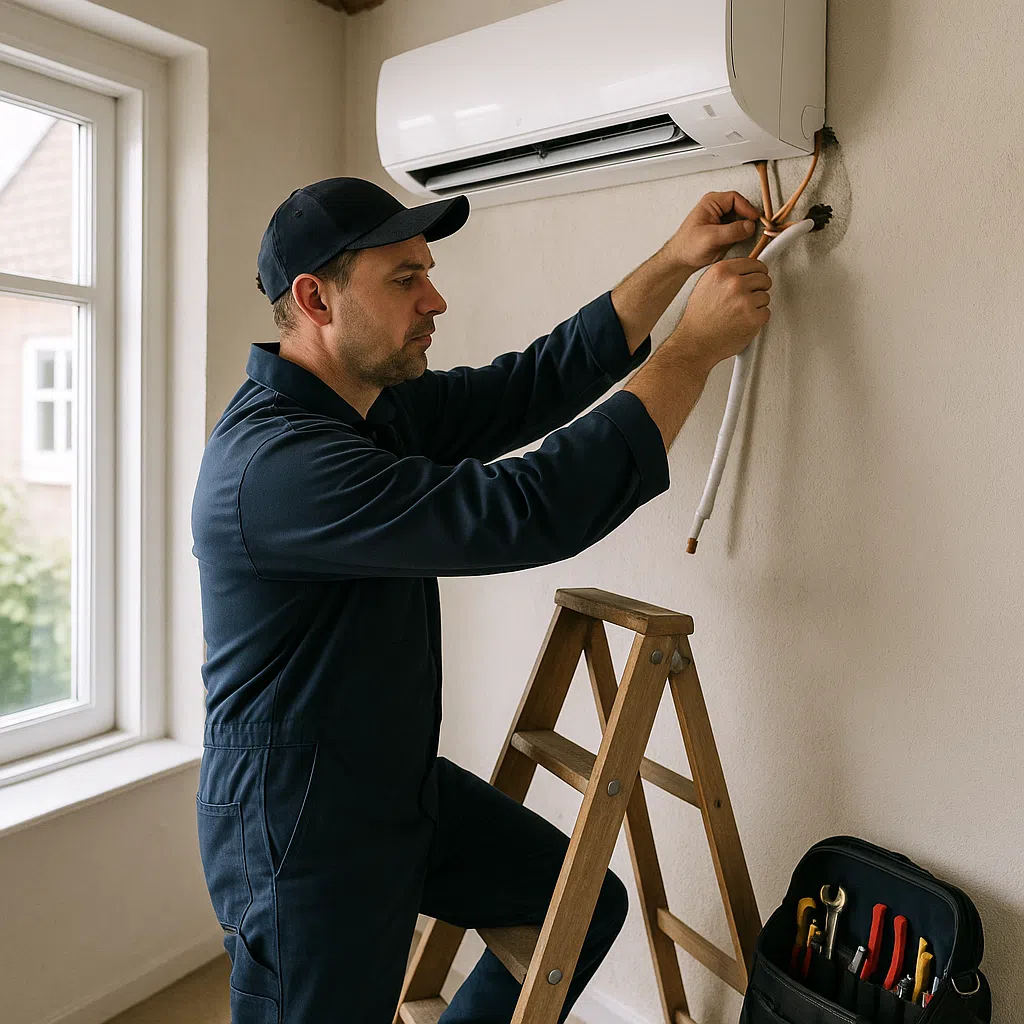
Bij een optionele WLAN-module kan eerst een afzonderlijke koppeling of initialisatie nodig zijn. Raadpleeg daarvoor de montage- en installatie-instructies. Open de behuizing van de airco niet zelf wanneer daarvoor elektrische aansluitingen of werkzaamheden aan de unit nodig zijn.
4. Test de verbinding en stel beheer zorgvuldig in
Een geslaagde installatie is pas bevestigd wanneer u de airco vanuit de app kunt bedienen. Test minimaal het in- en uitschakelen, de gewenste temperatuur, de ventilatorsnelheid en een beschikbare functie zoals ontvochtigen. Controleer ook of de status van de airco in de app correct wordt bijgewerkt.
Gebruik een sterk en uniek wachtwoord voor uw wifi-netwerk en pas standaardaccountgegevens in de app aan als die mogelijkheid bestaat. Houd de app en firmware actueel. Bij koppelingen met spraakassistenten of domotica controleert u welke toegangsrechten worden gevraagd en welke gegevens via een clouddienst worden verwerkt. Schakel functies die u niet gebruikt niet onnodig in.

5. Wat doet u als de app de airco niet vindt?
Begin bij de eenvoudigste controles. Controleer of de telefoon met het juiste 2,4GHz-netwerk is verbonden en of het wachtwoord exact klopt. Sommige verbindingsprocedures werken niet goed met bepaalde speciale tekens, maar verander het wifi-wachtwoord alleen tijdelijk en bewust; beveilig uw netwerk daarna weer passend.
Controleer vervolgens of MAC-filtering, gastnetwerkisolatie of lokale cliëntblokkering actief is. Kijk ook naar het bereik en probeer de router en airco opnieuw op te starten. Kies daarbij voor herstarten en niet direct voor een fabrieksreset, omdat een reset andere instellingen kan verwijderen.
Blijft de verbinding mislukken, controleer dan of de WLAN-module geschikt en correct gemonteerd is en of de gebruikte app bij het model hoort. Werk aan bekabeling, montage, koeltechnische onderdelen of elektrische aansluitingen hoort door een bevoegde installateur te worden uitgevoerd. Bij zakelijke routers kunnen DHCP-beleid, netwerksegmentatie of providerinstellingen extra onderzoek vereisen.
Wanneer is professionele hulp verstandig?
Zelf koppelen is vooral geschikt wanneer de airco al wifi ondersteunt en de benodigde instellingen duidelijk in de handleiding staan. Schakel een specialist in wanneer een losse WLAN-module moet worden geplaatst, de binnenunit moet worden geopend, bekabeling gecontroleerd moet worden of de netwerkconfiguratie onderdeel is van een complex zakelijk netwerk.
Een specialist kan eerst de exacte modelcompatibiliteit controleren en daarna de module, app en verbinding testen. Vraag vooraf welke werkzaamheden worden uitgevoerd en welke informatie of instellingen u zelf beschikbaar moet hebben.
Veelgestelde vragen
Ondersteunt iedere Toshiba-airco wifi?
Nee. Sommige modellen hebben ingebouwde wifi, terwijl andere een compatibele WLAN-module nodig hebben. Controleer altijd de exacte modelcode in de handleiding of op het typeplaatje.
Welke wifi-band heb ik nodig voor een Toshiba-airco?
Veel Toshiba-airco’s werken met 2,4GHz en niet met 5GHz. Als beide banden dezelfde netwerknaam hebben, kan een aparte 2,4GHz-SSID tijdens het koppelen helpen.
Wat moet ik doen als de app mijn airco niet vindt?
Controleer de 2,4GHz-verbinding, het wachtwoord, het wifi-bereik, MAC-filtering en gastnetwerkisolatie. Start router en airco opnieuw op en controleer of u de juiste app gebruikt.
Kan ik zelf een WLAN-module plaatsen?
Dat hangt af van het model en de montage-instructies. Omdat de unit mogelijk geopend moet worden en aansluitingen kunnen worden gewijzigd, is montage door een bevoegde specialist de veilige keuze.
Kan Ekaa helpen met het verbinden van mijn Toshiba-airco?
Via het vrijblijvende advies- of offerteformulier kunt u uw model en situatie voorleggen. Ekaa kan vervolgens aangeven of vooral app-instellingen, een WLAN-module of ondersteuning bij montage en configuratie nodig is.
Hulp nodig bij uw Toshiba-airco?
Wilt u laten controleren welke wifi-oplossing bij uw Toshiba-model past? Vraag vrijblijvend advies of een offerte aan via het bestaande formulier.
Vraag vrijblijvend advies aanDisclaimer: We streven naar accurate en actuele informatie, maar er kunnen onjuistheden of verouderde gegevens voorkomen. Deze blog dient een informatief doel. Aan de inhoud kunnen geen rechten worden ontleend.