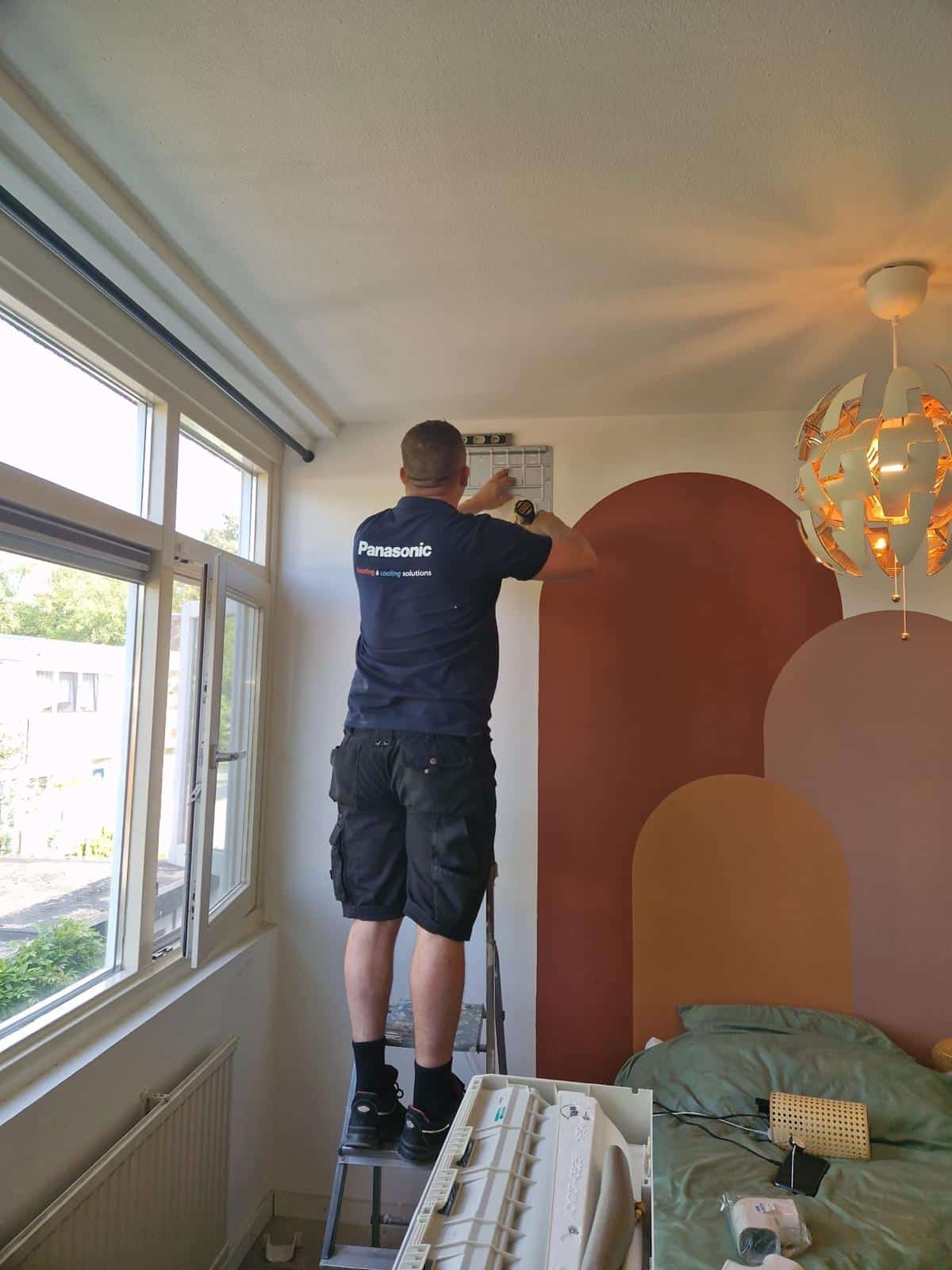
Inleiding: waarom wifi op je LG airco handig is
Het vereist soms slechts een paar klikken om je LG- airco slim te maken: turn on wifi lg airco. Wanneer wifi actief is, kun je de klimaatregelaar vanaf je telefoon beheren, op afstand aan- en uitzetten en schema’s instellen. In 2025 blijven smart devices belangrijker voor comfort en energiebeheer. Een wifi-verbinding maakt het mogelijk om je airco te koppelen aan de LG ThinQ-app en zo programma’s te synchroniseren met andere slimme apparaten in huis. Stel je voor: terwijl jij nog in de woonkamer zit, kun je alvast de temperatuur aanpassen voordat je thuiskomt, of een automatische schema-instelling laten draaien op werkdagen. Daarnaast biedt wifi-integratie ruimte voor regionale verschillen: sommige oudere modellen hebben nog een minder robuuste app-ondersteuning, terwijl nieuwere modellen met betere beveiliging, snellere verbindingsopties en verbeterde meldingen komen. In dit artikel verken ik stap voor stap hoe je turn on wifi lg airco netjes en veilig aanzet, welke instellingen het meest effectief zijn en welke valkuilen je wilt vermijden.
Waarom wifi activeren op jouw LG-airco loont
Het activeren van wifi op een LG-airco biedt direct gemak en indirecte besparingen. Het grootste voordeel is controle op afstand: minder tijd gespendeerd aan handmatig aanpassen, vooral in maanden met wisselende temperaturen. Met wifi kun je bovendien programma’s plannen: bijvoorbeeld een koele slaapkamer net voor bedtijd of een verwarmde woonkamer bij thuiskomst in herfstige dagen. Door koppeling met de LG ThinQ-app krijg je ook meldingen bij foutmeldingen of onderhoudsberichten, waardoor je sneller ter plaatse kunt ingrijpen. Vanuit een ROI-perspectief gaat het niet alleen om comfort, maar ook om energie-efficiëntie. Slimme schedules voorkomen dat apparaten onnodig draaien wanneer niemand thuis is en helpen bij het vermijden van overmatige energieprijzen tijdens piekuren. In de praktijk zien veel gebruikers een reductie van verbruik tijdens de koelmaanden en een geoptimaliseerd verwarmingspatroon in overgangsseizoenen. Voor wie waarde hecht aan een geïntegreerd domotica-systeem, opent wifi connectiviteit mogelijkheden zoals spraakassistenten en automatiseringen met andere apparaten in huis.
Wil je weten wat wij voor jou kunnen betekenen?
Onze specialisten staan klaar om je persoonlijk te helpen. Of je nu op zoek bent naar advies over airco-installatie, onderhoud of een complete duurzame oplossing op maat — we denken graag met je mee. Vul het formulier in en we nemen zo snel mogelijk contact met je op. In een vrijblijvend gesprek bekijken we samen wat het beste past bij jouw wensen, woning en budget.
✅ Persoonlijk advies
✅ Duurzame oplossingen
✅ Snel contact
Laat van je horen — wij regelen de rest!

Wat je nodig hebt voordat je begint
Om succesvol te kunnen turn on wifi lg airco en te koppelen aan de LG ThinQ-app heb je een paar noodzakelijke dingen bij de hand. Zorg allereerst voor een stabiele 2.4 GHz wifi-verbinding (sommige routers bieden 2.4 GHz en 5 GHz tegelijk aan; kies 2.4 GHz voor compatibiliteit met oudere apparaten). Controleer of de airco-modellijn wifi-ondersteuning heeft en of de firmware up-to-date is. Je smartphone moet toegang hebben tot de LG ThinQ-app en je moet een LG-account hebben of aanmaken. Daarnaast is het verstandig een stevige plek te plannen voor het installeren van de app, zodat je niet voortdurend hoeft te wisselen van netwerk tijdens het koppelen. In veel officiële handleidingen wordt verwezen naar de specifieke knop op de afstandsbediening (Wi‑Fi) of het bedieningspaneel; deze knop activeert de wifi-setup en maakt het apparaat klaar voor koppeling. Als laatste: houd rekening met landelijke privacy- en beveiligingsrichtlijnen, zodat je data veilig blijft tijdens en na het koppelen.
Stapsgewijze handleiding: deel 1 – de unit klaarzetten en app installeren
Beginnen met turn on wifi lg airco is meestal een combinatie van bediening op de unit en in de app. Volg deze eerste stappen om de setup correct te starten. 1) Zet de airco aan en zet de klimaatmodus naar jouw voorkeur (bijv. Koel of Verwarm). 2) Druk op de Wi-Fi-knop op de afstandsbediening of op het paneel van de indoor-unit totdat het LED-lampje begint te knipperen. Dit duidt aan dat de unit klaar is om verbinding te maken. 3) Open de LG ThinQ-app op je telefoon en kies voor ‘Apparaat toevoegen’ of een gelijkwaardige optie. 4) Volg de aanwijzingen in de app en selecteer jouw 2.4 GHz wifi-netwerk. Voer het wifi-wachtwoord in en geef de airco een duidelijke naam. In sommige handleidingen vind je de term turn on wifi lg airco als korte verwijzing naar dit proces; dit kan helpen bij het controleren van de stappen als je offline bronnen raadpleegt. 5) De app geeft een bevestiging zodra de koppeling geslaagd is. Test vervolgens of de app de huidige stand van de airco kan uitlezen en de temperatuur kan aanpassen.
Stapsgewijze handleiding: deel 2 – bevestigen en testen
Nadat de koppeling in de app is bevestigd, is het belangrijk om de verbinding te testen en eventueel foutmeldingen op te lossen. Controleer eerst of de airco in de app als verbonden apparaat verschijnt en of je via de app de temperatuur, ventilator en modi kunt aanpassen. Zorg dat je in de app geen foutmelding ziet over netwerkinstellingen. Als de verbinding traag of onstabiel is, zet dan tijdelijk het 5 GHz-bandje uit of verplaats de router dichterbij; sommige netwerken leveren betere stabiliteit met een enkel kanaal op 2.4 GHz. Voor extra betrouwbaarheid kun je ook een basisherstelfactor proberen: zet de airco uit, wacht 10–15 seconden en start opnieuw op nadat je de app hebt geopend. Het is handig om te controleren of er firmware-updates beschikbaar zijn voor zowel de airco als de app; deze updates kunnen de connectiviteit verbeteren en specifieke bugs oplossen. Vergeet niet om de app te testen gedurende verschillende omstandigheden—wanneer de verbinding eerst traag is, werkt hij vaak beter zodra de app en firmware zijn bijgewerkt.
Veelgemaakte fouten en kant-en-klare oplossingen
Tijdens het proces komen enkele problemen vaak voor. Een van de meest voorkomende fouten is het per ongeluk selecteren van een 5 GHz-netwerk bij het koppelen via de app; de meeste LG-apparaten vereisen een 2.4 GHz-netwerk voor een stabiele verbinding. Een andere veelvoorkomende fout is een verkeerd ingevoerd wifi-wachtwoord; controleer altijd of hoofd- en kleine letters correct zijn en probeer indien nodig het wachtwoord opnieuw in te voeren. Als de LED op de unit blijft knipperen, kan een reset nodig zijn: schakel de airco uit, laat 30 seconden rusten en start opnieuw op, en probeer dan opnieuw te koppelen. privacy-gerelateerde meldingen kunnen ook voorkomen; controleer de app-instellingen om meldingen toe te staan en de toestemmingen te beheren. In zeldzame gevallen kan een router-firewall of MAC-filter de verbinding blokkeren; schakel tijdelijk de filtering uit of voeg de airco toe aan de toegestane apparatenlijst. Door deze stappen systematisch te doorlopen, kun je meestal snel turn on wifi lg airco succesvol afronden.
Herfstspoken: praktisch gebruik en energie-efficiëntie in het seizoen
De herfst brengt een overgangsperiode waarin je slaap- en woonkamerklimaat regelmatig verschuift. WiFi-verbindingen voor je airco worden extra waardevol zodra dagen korter worden en de buitentemperaturen fluctueren. Met een goed ingerichte wifi-koppeling kun je schema’s zetten die voorspelbaar comfort bieden terwijl je energieverbruik laag blijft. Denk aan programma’s die ’s ochtenden wat extra verwarming geven voor een aangenamer ontwaken, of een nachtmode die automatisch uitschakelt wanneer het huis leeg is. Daarnaast kun je in de app meldingen instellen voor onderhoud of filters die schoongemaakt moeten worden; dit is vooral handig wanneer je thuis minder actieve zorg hebt door drukte. In deze periode kan het ook nuttig zijn om te controleren of de airco-firmware up-to-date is, zodat beveiligings- en prestatieverbeteringen klaarstaan. Als je zoekt naar praktische tips kun je ook gerelateerde artikelen op onze hoofdpagina bekijken en eventueel ons team raadplegen via de contactpagina.
Vergelijking: app-gebaseerde setup versus WPS en andere methodes
Er bestaan meerdere manieren om een LG-airco te verbinden. Een app-gebaseerde setup via LG ThinQ biedt flexibiliteit, uitgebreide controle en eenvoudige toekomstige updates, maar kan afhankelijk zijn van een stabiele smartphone-verbinding. Een alternatieve methode is via WPS (WPS-knop op router en op de device) – dit kan sneller lijken, maar biedt mogelijk minder controle over netwerkconfiguraties en beveilingsopties. In 2025 zien we dat consumentenele discriminatie tussen deze opties afneemt doordat fabrikanten de app-ervaring verbeteren en robuuste fallback-methoden bieden. Het voordeel van de app is vaak dat je later extra functies kunt activeren, zoals geautomatiseerde schema’s, stemassistenten en gekoppelde slimme-home-workflows met andere apparaten. Voor wie een eenvoudige directe koppeling zoekt, kan WPS aantrekkelijk lijken, maar houdt rekening met mogelijke beperkingen in privacy-instellingen en monitoring. Uiteindelijk kies je de methode die het beste past bij jouw netwerkomgeving en comfortniveau.
Praktijkvoorbeelden: realistischer gebruik in Nederlandse woningen
Voorbeelden zonder namen maar met realistische scenario’s helpen om dit onderwerp tastbaar te maken. Scenario A: een appartement in Amsterdam met een compacte woonkamer en een 2.4 GHz-netwerk dat gedeeld wordt door meerdere apparaten; de eigenaar koppelt de airco via ThinQ en creëert een snelschema voor de avondkoeling. Scenario B: een rijtjeshuis in Rotterdam met meerdere kamers; de eigenaren gebruiken multi-room-automatiseringen, zodat elke kamer kan worden aangestuurd vanaf één app en de VOIP-routers met versterkers zorgen voor een stabiele verbinding. Scenario C: een woning in Groningen waar iemand regelmatig remote werkt; de airco is geïntegreerd met Google Assistent en routines die zorgen voor comfortabele temperaturen vóór werktijden. Deze voorbeelden illustreren hoe turn on wifi lg airco leidt tot concrete comfort- en energievoordelen, zelfs in woningen met verschillende infrastructuur en netwerksituaties.
Toekomst en ontwikkelingen in 2025–2026: wat je kunt verwachten
In 2025–2026 blijven fabrikanten zoals LG werken aan betere koppelingen, snellere meldingen en verbeterde beveiliging voor Smart ThinQ-systemen. Verwachte ontwikkelingen omvatten betere app-interfaces, meer compatibiliteit met stemassistenten en mogelijk geavanceerdere energiebeheermogelijkheden die integreren met andere slimme apparaten in huis. Voor Nederlandse gebruikers is privacy belangrijk: let op hoe data wordt verzameld en gebruikt, en controleer de privacyinstellingen in de app. Regionale updates kunnen ook invloed hebben op lokale regelgeving rondom dataopslag en beveiliging van slimme apparaten. In ons advies houden we rekening met herfst- en winterperioden wanneer automatische schema’s en Energy Saving-modus extra waarde toevoegen. Houd ook rekening met regionale verschillen in wifi-dekking en routercapaciteit; soms is een upgrade van de router wenselijk om volledige functionaliteit te krijgen.
Conclusie en praktische vervolgstappen
Het proces van turn on wifi lg airco hoeft geen mysterie te zijn. Door de juiste voorbereiding, een duidelijke stapsgewijze aanpak en aandacht voor veelgemaakte fouten kun je jouw airco snel en veilig slim maken. De combinatie van wifi-koppeling en de LG ThinQ-app biedt niet alleen gemak, maar ook mogelijkheden voor energiebesparing en betere klimaatbeheersing, zeker in de herfst en winter. Wil je meer achtergrondinformatie of hulp op maat? Ga dan naar onze hoofdpagina voor bredere artikelen over slimme apparaten en duik dieper in gerelateerde onderwerpen. Voor directe vragen of een persoonlijk advies kun je altijd contact opnemen via onze contactpagina: contactpagina. Wil je verder navigeren naar de hoofdsectie? Bezoek de hoofdpagina voor meer inzichten en praktische tips.
Directe conclusie
Directe antwoord: Wi-Fi activeren op een LG airco vereist een wifi-module in de unit of een wifi-ready model, de LG ThinQ-app op je smartphone en een stabiel 2,4 GHz wifi-netwerk. Controleer eerst of jouw model wifi ondersteunt, installeer de app en volg de stappen in dit artikel. Hiermee kun je de airco bedienen en automatiseren vanaf je telefoon. Samenvatting: actieve wifi‑verbinding = module, app en netwerk, gevolgd door pairing en testen.
Wat heb je nodig om wifi aan te zetten?
– LG airco met wifi-ondersteuning (of optionele wifi-dongle voor oudere modellen)
– Smartphone met internettoegang (iOS of Android)
– De LG ThinQ-app (voorheen SmartThinQ)
– Een 2,4 GHz wifi-netwerk (niet altijd 5 GHz) en de wifi‑inloggegevens
– De handleiding van jouw model voor modelspecifieke aanwijzingen
– Eventueel een korte reset van de wifi-functie zoals beschreven in de handleiding
– Toegang tot een computer of telefoon om de app te installeren en accounts aan te maken
Samenvatting: juiste model, app en netwerk liggen aan de basis, daarna pairing.
Ondersteunde modellen en vereisten
Veel moderne LG aircos ondersteunen wifi via de ingebouwde module of via een optionele dongle. Oudere modellen kunnen soms alleen wifi krijgen met een aparte adapter of via firmware‑updates. Zorg dat je model compatibel is met LG ThinQ en controleer of de 2,4 GHz band ondersteunt. In sommige gevallen vereist het activeren van wifi een extra stap in de interne menu’s van het toestel. Samenvatting: check modelcompatibiliteit en gebruiksvereisten voordat je start.
Stappenplan: wifi activeren op LG airco
Volg dit stappenplan voor de meeste LG units:
1) Controleer of wifi‑module aanstaat of of er een wifi-optie aanwezig is in de handleiding.
2) Installeer de LG ThinQ-app vanuit de App Store of Google Play.
3) Maak een LG ThinQ-account aan of log in.
4) Kies in de app voor apparaat toevoegen en volg de instructies om jouw airco te koppelen.
5) Verbind de airco met jouw wifi-netwerk (kies 2,4 GHz en voer het wachtwoord in).
6) Laat de app de verbinding controleren en voltooi de koppeling.
7) Test de bediening via de app (aan/uit, temperatuur, standpunten).
8) Bewaar de instellingen en sluit af met een korte controle. Gebruik naadloze bediening via de app en eventuele routines.
Tip: bij sommige modellen kan pairing ook via een knop op de unit of afstandsbediening nodig zijn. Raadpleeg de handleiding voor jouw model.
– Voor extra uitleg kun je terecht op de hoofdpagina van Ekaa Duurzaam (Ekaa Duurzaam). Samenvatting: doorlooptijd is meestal 5–15 minuten en eindigt in de werkende koppeling.
Veelvoorkomende problemen en snelle oplossingen
Probleem: apparaat wordt niet gedetecteerd door de app. Oplossing: controleer of je inlogt met hetzelfde LG ThickQ-account, zorg voor een stabiele internetverbinding en probeer opnieuw toe te voegen.
Probleem: geen verbinding met wifi (foutmelding). Oplossing: controleer of 2,4 GHz actief is op de router, zet de router even uit en aan, en voer de pairing opnieuw uit.
Probleem: verkeerde wachtwoord of netwerknaam. Oplossing: voer exact de SSID en het wachtwoord opnieuw in en zorg dat er geen hoofdletters/spaties verkeerd staan.
Probleem: verbinding valt weg na firmware-update. Oplossing: controleer op app‑ en routerupdates en voer een korte reset uit van de wifi‑module volgens de handleiding.
Tip: houd rekening met privacy en beveiliging; gebruik een sterk wifi-wachtwoord en schakel automatische app-updates in. Samenvatting: de meeste verbindingsproblemen los je op met controle van netwerk, account en reset van pairing.
Integratie met domotica en stemassistenten
LG ThinQ kan gekoppeld worden aan Google Home of Amazon Alexa, zodat je de airco via spraakbediening kunt in- of uitschakelen of scènes kunt maken (bijv. ‘avondmodus’). Koppel het LG ThinQ-account in de gewenste spraak-assistent en volg de instructies voor wat er gesynchroniseerd kan worden. Houd er rekening mee dat niet alle functies lokaal beschikbaar zijn en afhankelijk zijn van de integratie. Samenvatting: stel gewenste spraakbediening en routines in via LG ThinQ integratie.
Veiligheid, updates en onderhoud
Houd firmware van zowel de airco als de app up-to-date om veiligheids- en stabiliteitsissues te voorkomen. Gebruik een sterk wifi-wachtwoord en een beveiligd netwerk, bij voorkeur een apart gastennetwerk voor slimme apparaten. Controleer regelmatig de app‑meldingen voor firmwareupdates en wijzig wachtwoorden als er een dreiging is. Samenvatting: update regelmatig en beveilig je netwerk.
Praktische tips voor Nederlanders en afsluiting
Tip 1: gebruik een 2,4 GHz-netwerk voor betrouwbare verbinding. Tip 2: label je wifi-netwerk duidelijk, zodat gezinsleden dezelfde verbinding kunnen gebruiken. Tip 3: overweeg een Slimme Roaming-setup als er meerdere LG units zijn. Wil je advies op maat of een offerte voor jouw situatie? Neem contact op via onze contactpagina (contactpagina). Voor meer uitleg kun je ook de hoofdpagina van Ekaa Duurzaam bezoeken (Ekaa Duurzaam). Auteursregel: Dit artikel is geschreven door de specialisten van Ekaa Duurzaam.
**DISCLAIMER
We streven ernaar om onze blogs te vullen met accurate en actuele informatie, maar er kunnen onjuistheden of verouderde gegevens in voorkomen. Onze blogs dienen een informatief doel en kunnen onderwerpen behandelen die niet direct verband houden met onze diensten. Aan de inhoud van deze blogs kunnen geen rechten worden ontleend.
Wil je weten wat wij voor jou kunnen betekenen?
Onze specialisten staan klaar om je persoonlijk te helpen. Of je nu op zoek bent naar advies over airco-installatie, onderhoud of een complete duurzame oplossing op maat — we denken graag met je mee. Vul het formulier in en we nemen zo snel mogelijk contact met je op. In een vrijblijvend gesprek bekijken we samen wat het beste past bij jouw wensen, woning en budget.
✅ Persoonlijk advies
✅ Duurzame oplossingen
✅ Snel contact
Laat van je horen — wij regelen de rest!